
尝试创建团队的空间
空间是可以将团队所需的信息和交流集中在一起的“场所”。可分团队或项目创建空间,并自由设置空间的成员。
此处简单介绍一下空间的创建方法,以帮助用户了解空间的基本操作。让我们按照步骤实际创建一个空间,感受一下空间是什么吧!
完成效果图:
此处作为示例,创建“营业部空间”(如下)。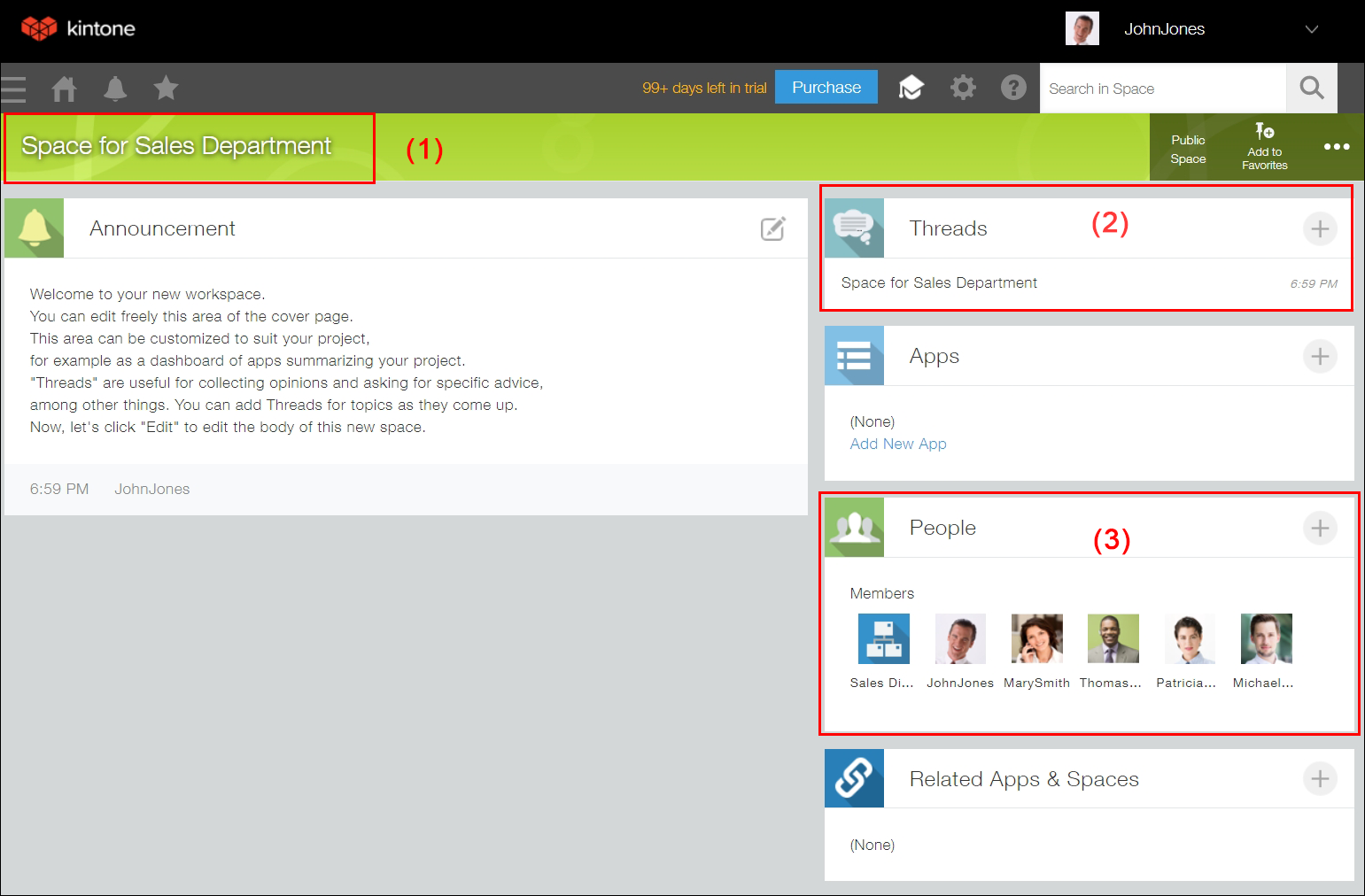
(1): 空间名称设置为“营业部空间”。
(2):“主题”是可在空间内按话题分别创建的,类似于公告栏的功能。可在创建空间时指定该空间要使用多个主题还是仅使用一个主题。此处想要针对营业部门内的多个话题分别创建主题,因此创建空间时将选择使用多个主题。
(3):空间成员设置为营业部的成员。
那么,开始创建“营业部空间”吧!
-
在Kintone的门户点击[空间]区域的+形[创建空间]图标,再点击[创建空间]。
![截图:[门户]页面,当中用线框圈出[创建空间]图标和[创建空间]的链接](https://data.wovn.io/ImageValue/production/6812f3945d04953f9f15059b/zh-CHS/c9eac8bc9b8d1f48f7324d5b581ca5d9/kintone_img_en_add_space_img01.png)
-
点击[新建空间]。
![截图:[创建空间]页面,当中用线框圈出[从头开始创建]的链接](https://data.wovn.io/ImageValue/production/6812f3945d04953f9f15059b/zh-CHS/d3291768d918a50dfb7e31750f648172/kintone_img_en_add_team_space_img02.png)
-
在[常规设置]标签中,空间名称输入“营业部空间”。
![截图:在[常规设置]标签中用线框圈出空间名称的输入框](https://data.wovn.io/ImageValue/production/6812f3945d04953f9f15059b/zh-CHS/b1146a2c79d0031b736e92f990ac8672/kintone_img_en_add_team_space_img03.png)
-
勾选“使用空间门户和多主题”。
勾选后,在空间内创建多个主题的功能变为可用。例如,在空间中创建“咨询对应主题”或“方案书共享主题”,即可实现与各主题标题相应的交流场所。![截图:在[常规设置]中勾选了“使用空间门户和多主题”](https://data.wovn.io/ImageValue/production/6812f3945d04953f9f15059b/zh-CHS/f007b9e63500ee1a5175f5473b3d3bf1/kintone_img_en_add_team_space_img05.png)
-
点击[参加成员]标签。
-
搜索想要设置为空间成员的用户,或通过用户搜索右侧的[从组织或组选择]图标进行选择后点击[添加]。
此处,想设置营业部全体成员,因此通过[从组织或组选择]图标选择“营业部”,勾选右上方显示的[全选]进行添加。![截图:在[参加成员]标签中用线框圈出[从组织和组中选择]图标](https://data.wovn.io/ImageValue/production/6812f3945d04953f9f15059b/zh-CHS/1900fed9e6af721be7744bfac317c14f/kintone_img_en_add_team_space_img07.png)
![截图:在[组织]标签中选择营业部的全部成员](https://data.wovn.io/ImageValue/production/6812f3945d04953f9f15059b/zh-CHS/11072b5e455705a7d11f33c7fda9516c/kintone_img_en_add_team_space_img08.png)
-
点击[保存]。
至此,营业部空间(如下)创建完成。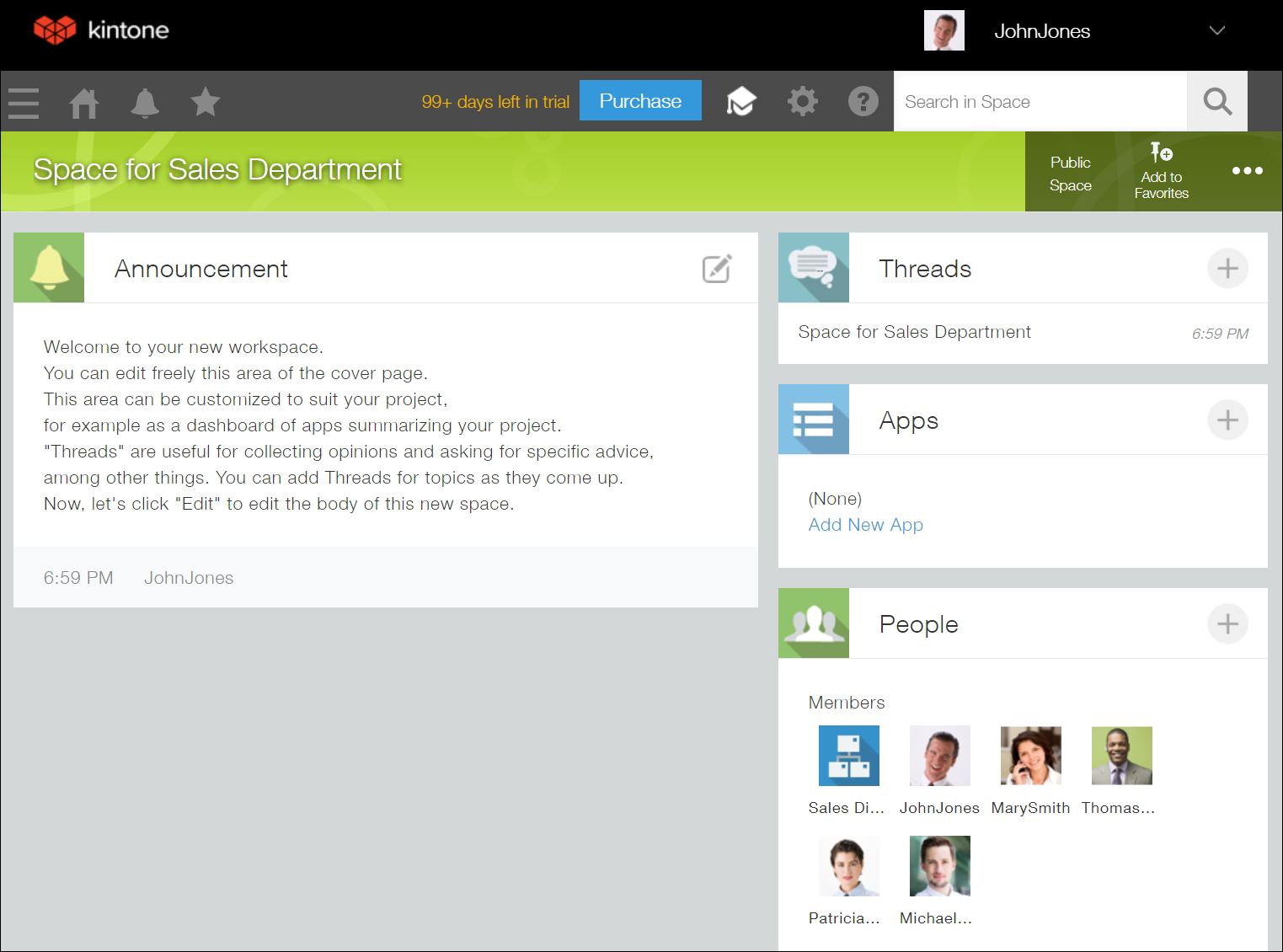
返回Kintone的首页,[空间]栏中显示“营业部空间”,点击后即可打开“营业部空间”。被设置为空间成员的用户的Kintone中也会有相同的显示。![截图:用线框圈出[空间]栏的“营业部空间”](https://data.wovn.io/ImageValue/production/6812f3945d04953f9f15059b/zh-CHS/be6d7d5c7aca6064e451dbd86c3f31af/kintone_img_en_add_team_space_img10.png)
接下来,让我们在[营业部空间]中创建主题,并在主题中与成员进行沟通吧!请参考以下页面:
尝试在主题中与团队成员沟通