
通过导入CSV文件创建应用
通过导入CSV文件来创建新应用。创建应用的同时,也可导入文件内的数据。
通过Excel文件导入数据时,请参考以下页面:
通过导入Excel文件创建应用
将CSV文件的数据导入已创建的应用时,请参考以下页面:
将记录的数据从文件导入应用
通过导入CSV文件创建应用的流程
(1) 准备一份用于导入的CSV文件(必要时请对该文件进行备份)。
(2) 根据Kintone对导入文件的格式要求,调整CSV文件后保存。
(3) 按照页面提示,导入文件。
通过导入CSV文件创建应用的步骤
-
根据Kintone对导入文件的格式要求调整CSV文件。调整后将文件保存在电脑中。
参考:整理CSV文件时的要点 -
在Kintone的门户点击位于[应用]区域的+形[创建新应用]图标。
![截图:用线框圈出[创建新应用]图标](https://data.wovn.io/ImageValue/production/6812f3945d04953f9f15059b/zh-CHS/65e04647d1ce249e59714d3ad3f197fd/kintone_img_en_add_app_csv_img02.png)
-
在[Kintone应用商城]页面中,点击[创建新应用]中的[通过导入CSV创建]。
![截图:用线框圈出[通过导入CSV创建]](https://data.wovn.io/ImageValue/production/6812f3945d04953f9f15059b/zh-CHS/b82dea9274aa1bf486ced346684ea0bb/kintone_img_en_add_app_csv_img04.png)
-
在[通过导入CSV创建]页面中,点击[开始创建]。
![截图:用线框圈出[开始创建]](https://data.wovn.io/ImageValue/production/6812f3945d04953f9f15059b/zh-CHS/1d9c5e263f6fe2a14d3884fcbb58ec4c/kintone_img_en_add_app_csv_img09.png)
-
确认勾选项目后打勾,再点击[开始上传]。
-
点击[上传CSV文件]中的[选择文件],选择要导入的文件。
![截图:用线框圈出[选择文件]](https://data.wovn.io/ImageValue/production/6812f3945d04953f9f15059b/zh-CHS/092368668204eac2e11d5323d8aa6f25/kintone_img_en_add_app_csv_img03.png)
-
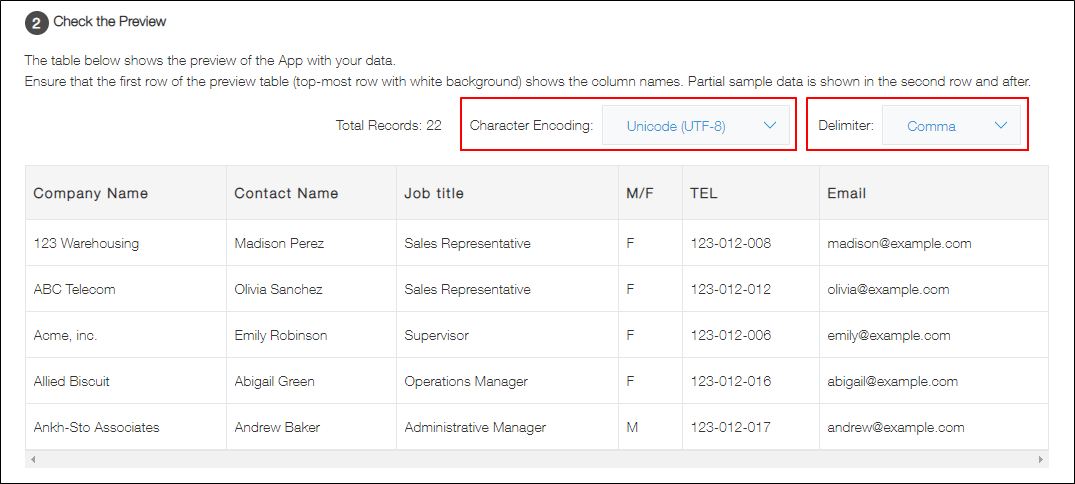
在[确认预览]中,确认正确显示了需导入文件的内容。
如出现文字乱码,请更改[文字编码]。
如列未正确分隔,请更改[分隔符]。
-
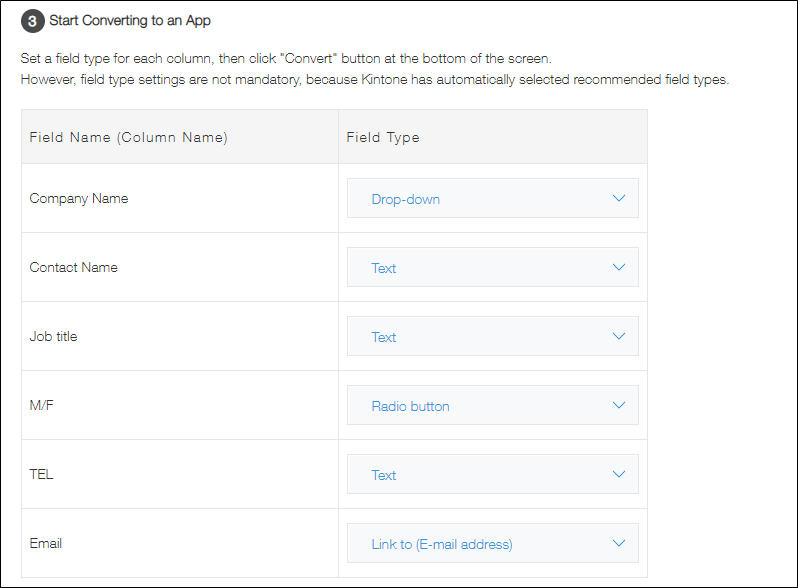
在[开始创建应用]中确认自动选择的字段类型无误。
字段类型是系统根据CSV文件的内容自动匹配最优选项。一般无需进行更改。
不导入到应用的CSV文件的项目,选择[忽略此行]。
-
点击页面右下方的[创建]。
![截图:用线框圈出[创建]](https://data.wovn.io/ImageValue/production/6812f3945d04953f9f15059b/zh-CHS/8278f9e164f15c4aaeb38f632b5ea7d1/kintone_img_en_add_app_csv_img08.png)
-
在确认对话框中点击[确定]。
-
确认创建完成的应用。
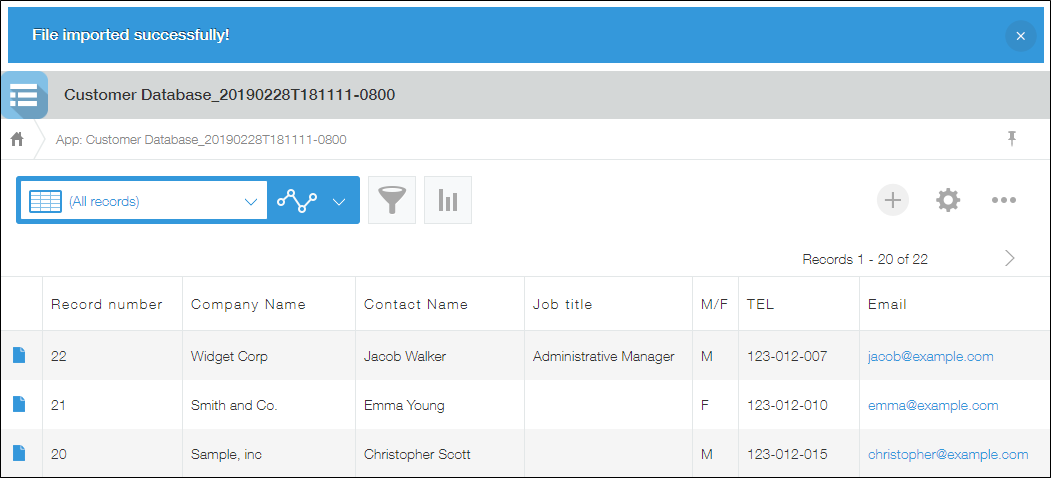 可更改应用名称和图标、字段的配置等。
创建应用失败时,请参考以下页面:
通过导入Excel/CSV文件创建应用失败时
整理CSV文件时的要点
- 可用于创建应用的文件最大为100MB、100列、10万行。
如超过100MB或10万行,请考虑将其拆分为多个文件。可使用第1个文件创建应用后,再通过导入文件来添加剩余的数据。
将记录的数据从文件导入应用 - 包含日文及字母与数字之外的字符时,[文字编码]设置为[UTF-8]后再保存文件。
导入数据时
无法使用以下符号:
- 千位分隔符
- ¥(日元符号)等货币符号
导入日期与时间项目时
CSV格式的文件中使用以下任一格式输入年月日或时间:
- YYYY-MM-DD(例:2014-12-20)
- YYYY/MM/DD(例:2014/12/20)
- YY/MM/DD(例:14/12/20)
- MM/DD/YYYY(例:12/20/2014)
- MM/DD/YY(例:12/20/14)
- DD/MM/YYYY(例:20/12/2014)
- DD/MM/YY(例:20/12/14)
- HH:MM AM/PM(例:11:20 PM)
- HH:MM(例:23:20)
月、日、时间的数值为1位数时,输入1位或2位数均可。
例如“8”输入为“8”或者“08”。
CSV文件的输入范例
字段名称

2023/8/8 11:02 PM

2023/08/08 23:02 PM

2023/8/8 23:2
导入姓名、组织名称或组名称时
可作为以下任一类型的字段导入。
- 文本框类型([单行文本框]或[多行文本框])
- 选项类型(单选框或下拉菜单)
- 选择用户(可从Kintone的使用用户中选择1人或多人的字段)
- 选择组织(用于选择组织的字段)
- 选择组(用于选择组的字段)
导入到[选择用户]、[选择组织]或[选择组字段]时
输入以下字符串:
- [选择用户]字段的情况:登录名称
- [选择组织]字段的情况:组织代码
- [选择组]字段的情况:组代码
如要在同一个字段选择多个用户、组织或组,可在同一个单元格中换行输入,1行输入1个。
CSV文件的输入范例
姓名

"noboru_sato

misaki_kato

takuya_suzuki"