
[日期]
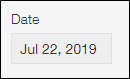
配置[日期]字段后,可创建输入年月日的输入框。
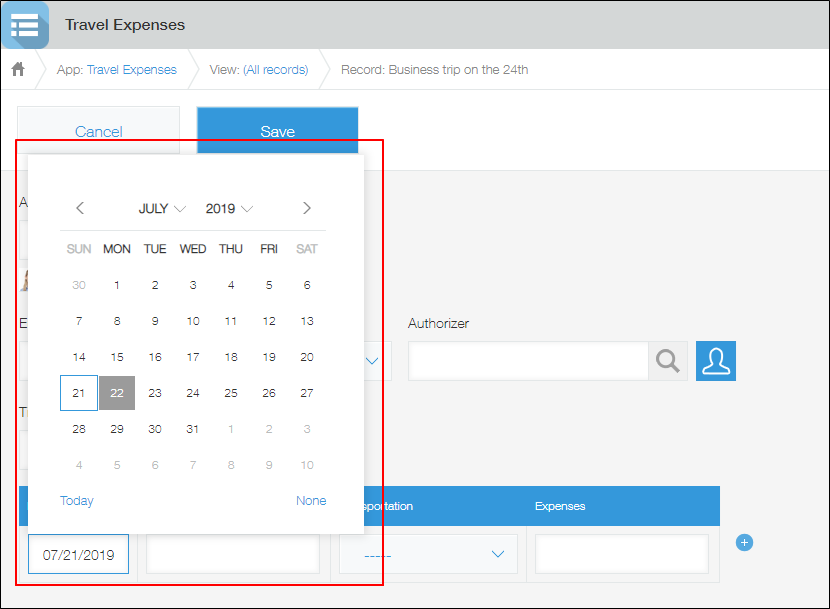
在添加或编辑记录的页面中点击日期的输入框,将显示日历,可从日历中选择想要输入的年月日。可通过下拉菜单切换日历的年月。
也可通过键盘直接输入日期。
设置项目
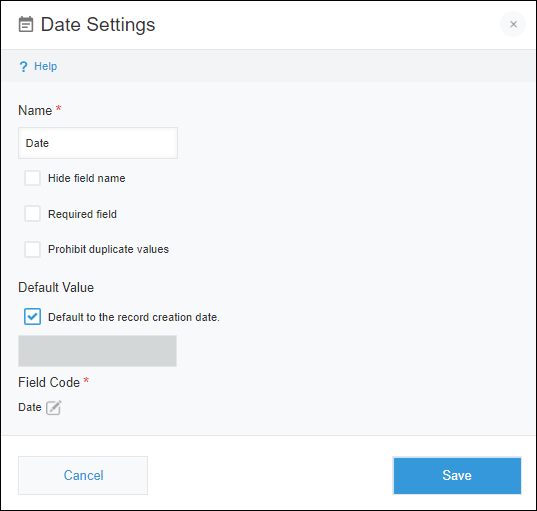
[字段名称]
指定输入项目的标题。
[隐藏字段名称]
勾选[隐藏字段名称]后,将在以下页面中隐藏字段名称。
- 记录的添加页面
- 记录的编辑页面
- 记录的详情页面
- 记录的打印用页面
- 表单的设置页面
[设为必填项]
勾选[设为必填项]后,将必须指定相关的值。
[值为唯一]
勾选[值为唯一]后,将无法在多条记录中指定相同的日期。
[初始值]
可设置初始值。
如想将登记记录时的日期设为初始值,勾选[将登记记录时的日期作为初始值]。
将任意日期设为初始值时,取消勾选[将登记记录时的日期作为初始值],并在输入框中输入日期。
不设置初始值时,取消勾选[将登记记录时的日期作为初始值],并将日期一栏设为空。
[字段代码]
计算公式或API中指定字段时所使用的字符串。
输入框的日期格式
输入框的日期格式根据用户的显示语言设置及Web浏览器语言设置而异。
年-月-日
符合以下任一条件时,日期以“年-月-日”格式输入。
- 账号设置的[语言]符合以下任意之一时
- [日本語]
- [中文(简体)]
- [中文(繁体)]
- [Español]
- 账号设置的[语言]设置为[与Web浏览器的设置相同],并且Web浏览器的语言设置不符合以下任意之一时
- 西班牙语
但是,西班牙语(美国)和西班牙语(墨西哥)除外 - 泰语
- 葡萄牙语(巴西)
- 马来语
- 英语
- 英语(美国)
- 英语(英国,OXENDICT)
- 英语(英国)
- 英语(澳大利亚)
- 西班牙语
月/日/年
符合以下任一条件时,日期以“月/日/年”格式输入。
- 账号设置的[语言]为[English (US)]
- 账号设置的[语言]设置为[与Web浏览器的设置相同]、,并且Web浏览器的语言设置符合以下任意之一时
- 英语
- 英语(美国)
日/月/年
符合以下任一条件时,日期以“日/月/年”格式输入。
- 账号设置的[语言]符合以下任意之一时
- [Português (Brasil)]
- [ไทย]
- [Bahasa Melayu]
- 账号设置的[语言]设置为[与Web浏览器的设置相同],并且Web浏览器的语言设置符合以下任意之一时
- 西班牙语
但是,西班牙语(美国)和西班牙语(墨西哥)除外 - 泰语
- 葡萄牙语(巴西)
- 马来语
- 英语(英国,OXENDICT)
- 英语(英国)
- 英语(澳大利亚)
- 西班牙语
使用示例
[日期]字段用于输入日期。 例如,可用于以下场景:
- 在交通费申请应用或费用申请应用中,用作输入「使用日」的字段
- 在咨询管理应用中用作输入回复「期限」的字段
- 在案件管理应用中用作输入「活动日期」的字段
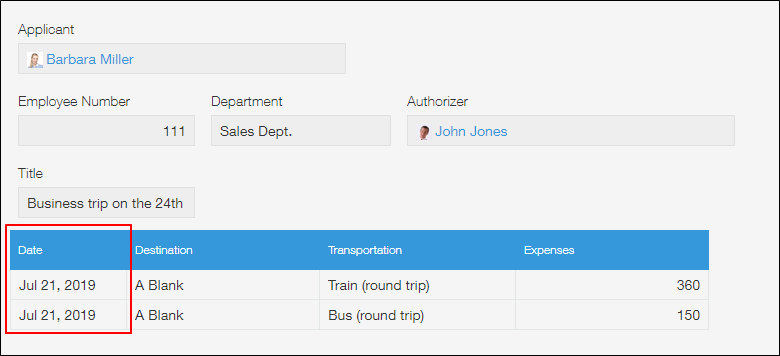
使用日期字段计算期限的示例
计算公式中可指定日期字段,因此可设置计算公式,使回复期限显示为「日期字段中的日期的2天后」。
计算公式使用计算字段进行设置。
配置
[日期][計算]字段和计算字段,在计算字段中指定以下计算公式,将计算结果的显示形式设置为「日期」。
日期+(60*60*24)*2
计算字段的详情请参考
[计算]
日期的计算方法请参考
日期、时间、日期与时间的计算