
尝试创建应用
在Kintone中,可创建应对各种业务需求的应用。此处作为示例,介绍通过拖放添加项目,并简单创建一个应用的方法。
让我们按照步骤实际创建一个应用,去体验Kntone中应用的构成和特征吧!
此处作为示例,让我们尝试创建用于管理员工信息的“员工信息应用”吧!员工信息应用中需要有用于输入员工姓名、入职时间、住址、邮箱等信息的输入框。可通过拖放,配置这些输入框,并创建应用。
完成效果图:
![截图:已完成的[记录详情]页面](https://data.wovn.io/ImageValue/production/6812f3945d04953f9f15059b/zh-CHS/7c74562660e6369325f1eb1384aca1c4/add_employee_app_img08.png)
那么,开始创建“员工信息应用”吧!
-
在Kintone的门户点击位于[应用]区域的+形[创建新应用]图标。
![截图:首页截图,当中用线框圈出[应用]区域的[创建应用]图标](https://data.wovn.io/ImageValue/production/6812f3945d04953f9f15059b/zh-CHS/fc3bde35bba703a07735a34bd32c1adf/add_employee_app_img01.png)
-
点击[从头开始创建]。
![截图:[应用商城]页面,当中用线框圈出[从头开始创建]的链接](https://data.wovn.io/ImageValue/production/6812f3945d04953f9f15059b/zh-CHS/c0d6de89cc855e67da1183babddd33a3/kintone_img_en_add_employee_app_img02.png) 即可显示新应用的创建页面。
即可显示新应用的创建页面。 -
在应用名称的输入框中输入“员工信息”。
![截图:[应用的设置]页面,当中用线框圈出应用名称的输入框](https://data.wovn.io/ImageValue/production/6812f3945d04953f9f15059b/zh-CHS/8527b04a6bee512938ac13a49766f7b4/add_employee_app_img03.png)
-
首先,从页面左侧的项目(称为“字段”)列表中选择[单行文本框]字段,拖放至右侧的区域内,用于输入员工的姓名。
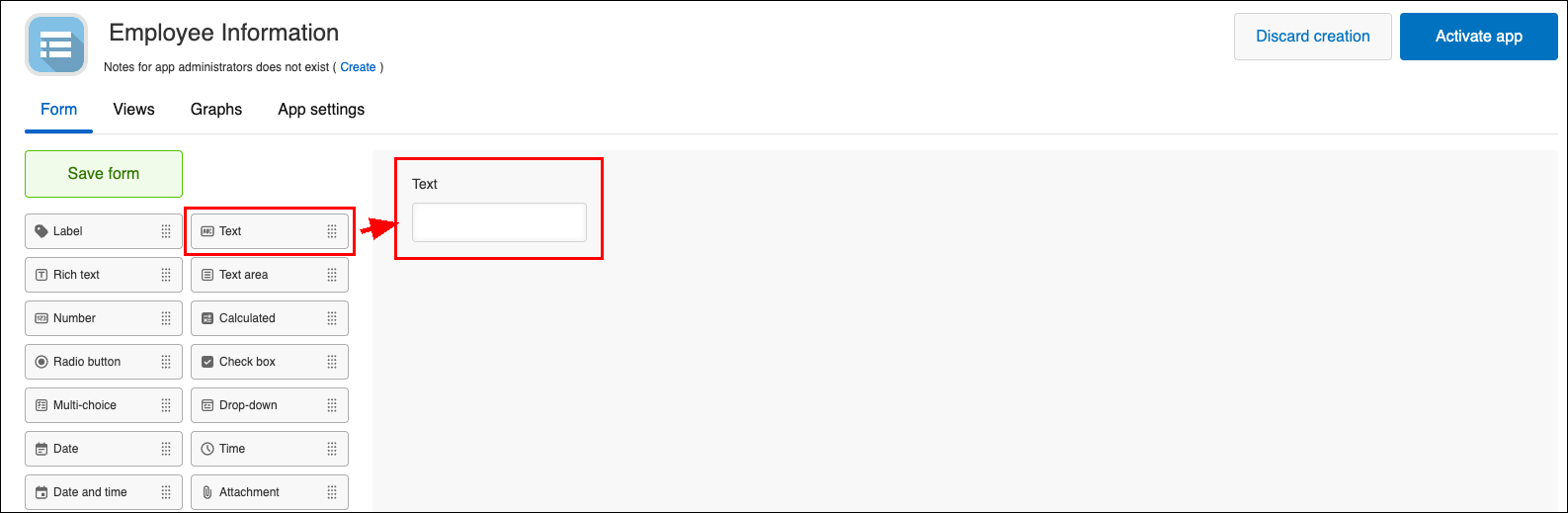
-
将光标悬停在步骤4配置的[单行文本框]字段的右上方,在字段右上方显示齿轮状设置图标后,点击[设置]。
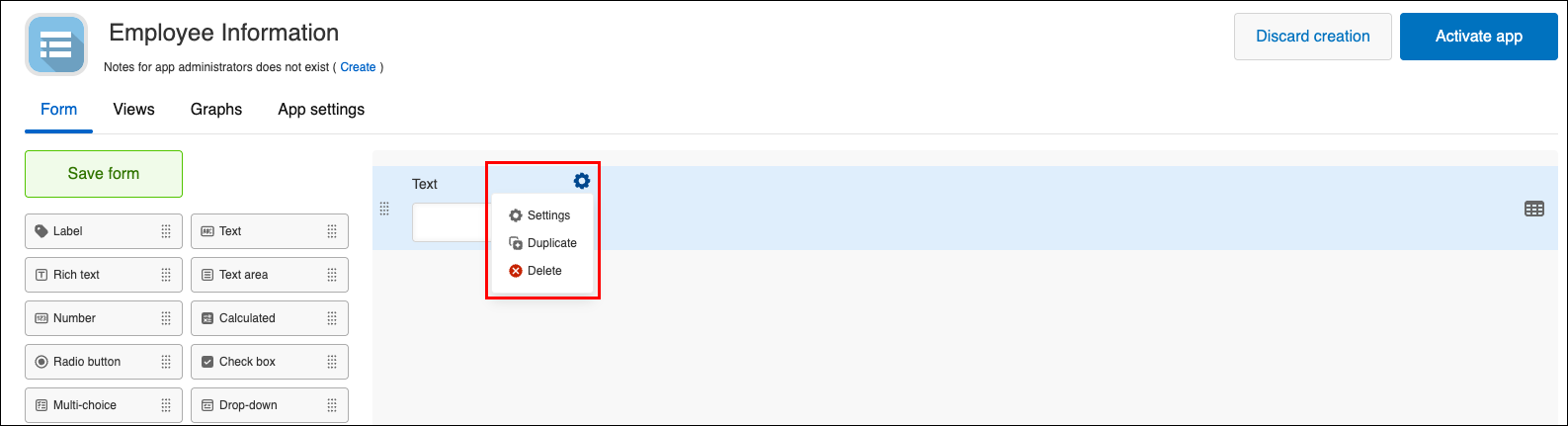
-
在[字段名称]中输入“姓名”,点击[保存]。
![截图:[单行文本框的设置]页面,当中用线框圈出字段名称的输入框](https://data.wovn.io/ImageValue/production/6812f3945d04953f9f15059b/zh-CHS/27fc475281a03ac4d04bb7ba6541d583/add_employee_app_img06.png) 至此,“姓名”输入框完成。
至此,“姓名”输入框完成。 -
重复步骤4~6,拖放配置以下字段,并设置字段名称。还可根据需要,拖放调整各字段的位置。
- 数值字段:
将字段名称设置为“员工编号”。 - 日期字段:
将字段名称设置为“入职时间”。 - 多行文本框字段:
将字段名称设置为“地址”。 - 链接字段: 将字段名称设置为“邮件地址”。
在[链接的设置]页面的[输入值的种类]中,选择[邮件地址]。由此,点击输入的邮件地址后,将启动Outlook等邮件软件,可发送邮件。 - 附件字段:
将字段名称设置为“照片”。
如显示以下页面,则输入框配置完成。
![截图:已完成输入框配置的[应用的设置]页面](https://data.wovn.io/ImageValue/production/6812f3945d04953f9f15059b/zh-CHS/f7b4eab685b0c5500745a3ff3b43b27a/add_employee_app_img09.png)
- 数值字段:
-
点击页面左上方的[保存表单]。
保存表单的设置内容。此时尚未公开应用,因此,可根据需要多次修改设置并进行保存。 -
点击页面右上方的[公开应用]。
点击此按钮后,创建的应用被公开,其他用户也将可以使用此应用。点击[公开应用]前,应用不会被公开。![截图:[应用的设置]页面,当中用线框圈出[公开应用]按钮](https://data.wovn.io/ImageValue/production/6812f3945d04953f9f15059b/zh-CHS/b3077c6063b1ad2469520fd9698449b5/add_employee_app_img07.png)
至此,员工信息应用创建完成。接下来,让我们参考以下页面,尝试在此应用中登记员工信息。
在应用中登记数据