
已设置流程管理的应用的使用方法
以下介绍已设置流程管理的应用中的记录操作方法。
使用流程管理进行申请和批准操作
以物品购买申请应用为例,介绍申请及批准记录的操作。
在此应用中,设置了在添加记录后由批准人进行批准的流程。
-
在物品购买申请应用中添加记录。
在已添加的记录中,将显示初始的状态及进入下一个状态的按钮(动作)。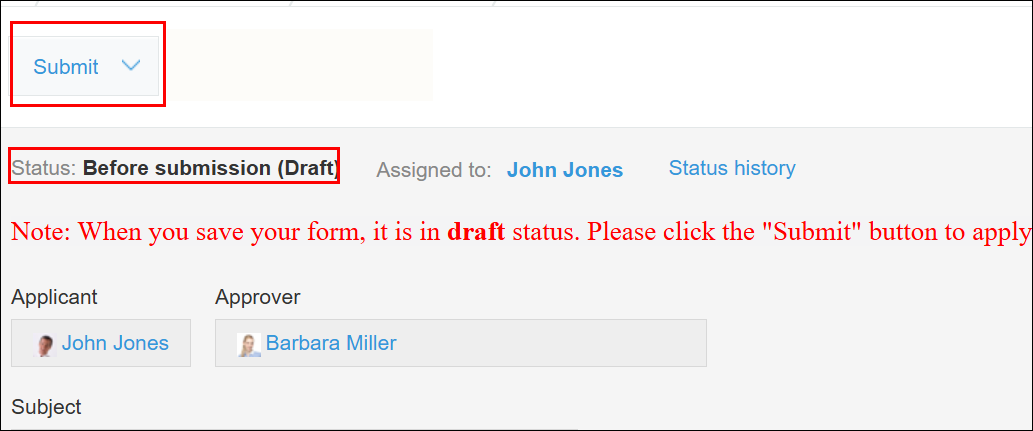
-
点击动作按钮。
-
选择执行者,点击[执行]。
将更改状态和执行者。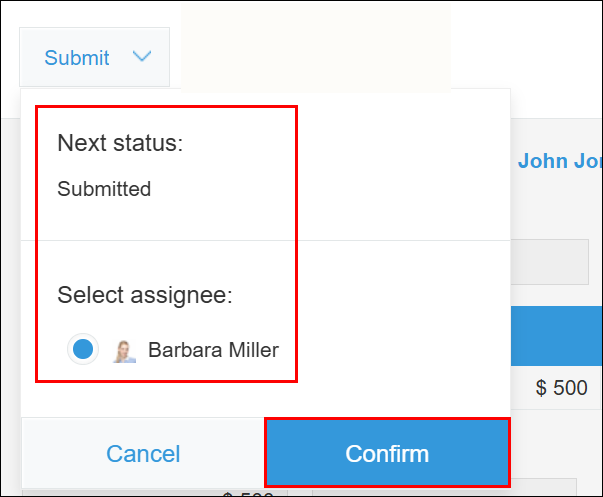 状态更改后自己不再是执行者时,将不再显示动作的按钮。
 -
由被指定为执行者的用户执行动作。
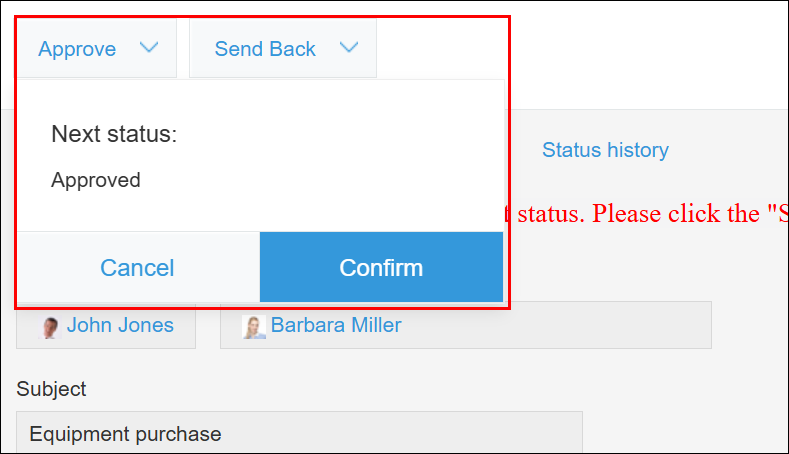
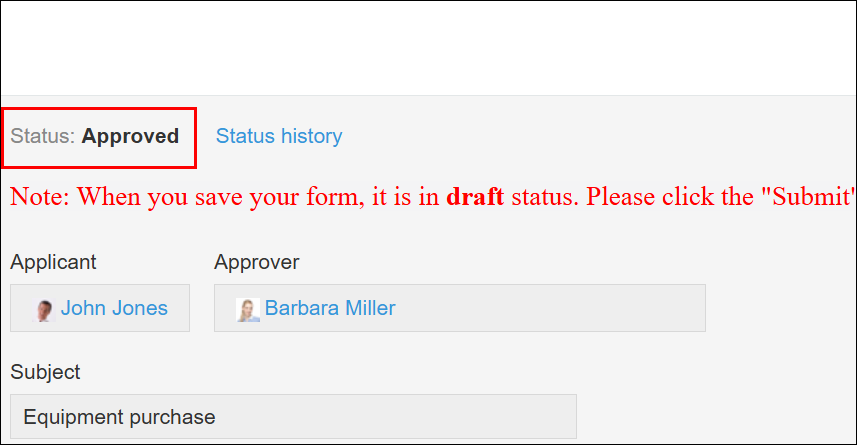
将更改为下一个状态。
修改当前执行者
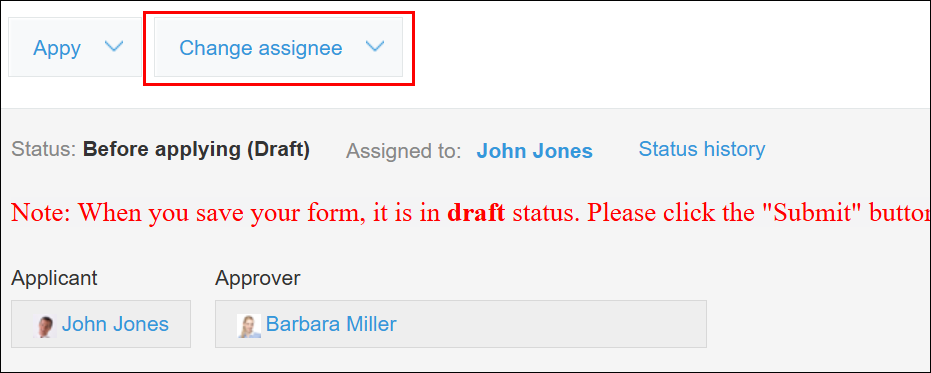
以下用户的页面上方会显示[修改当前执行者],可修改执行者。
- Kintone共通管理员
- 启用流程管理的应用的应用管理员
Q&A
流程管理能恢复以前的状态吗?
不能恢复。
请应用管理员在流程管理的设置中设置恢复到上一个状态的动作。之后,请应用管理员进行以下操作:
- 将[当前执行者]设置为应用管理员自己,执行已设置的动作
- 委托指定为[当前执行者]的用户执行已设置的动作
是否可以批量更改多条记录的状态?
不可以。
请分别打开各条记录,更改状态。
参考:如不使用流程管理,采用在下拉菜单字段中输入处理情况的方法,可通过从CSV文件导入/导出到CSV文件批量更新状态。
指定了多个执行者时,[当前执行者]将如何显示?
启用了流程管理的应用中,如果指定了多个执行者,[记录的详情]页面的上方将显示[当前执行者:(用户名称)其他X人]。
例)当前执行者:周世杰 其他4人
唯一显示名称的用户(如例中的周世杰)是执行者中「用户ID」最小的用户。与[显示优先度]无关。
点击[其他X人]显示的用户列表,按照「用户ID」从小到大的顺序显示。
此外,「用户ID」可以在Kintone共通管理的[更改用户信息]页面中通过访问URL的「editUser?id=用户ID」进行确认。
即使在[执行者]中指定的组织、组中添加了用户,也不会反映到[当前执行者]中
已执行动作的记录的[当前执行者],应用的是执行动作时组织/组/用户的设置。
因此,在被指定为流程管理[执行者]的组织/组中,即使用户发生更改,已执行动作的记录的[当前执行者]因被分配的是更改前的组织/组的用户,而不会自动更改。
如果是有应用管理权限的用户,则可以在已执行动作的记录的[当前执行者]中,手动添加想作为执行者的用户。
步骤如下:
-
由持有应用管理权限的用户打开想添加执行者的记录。
-
点击[记录的详情]页面中显示的[修改当前执行者]动作按钮。
-
添加想作为执行者的用户,点击[更改]。