
在移动版中筛选记录
与电脑版一样,移动版中也可使用记录的筛选功能。
点击记录列表页面右上方的[筛选]图标,即可确认/更改当前使用的筛选条件或排列顺序。
![截图:点击[筛选]图标,指定记录的筛选条件](https://data.wovn.io/ImageValue/production/6812f3945d04953f9f15059b/zh-CHS/056e02fcfc16c22b104b1a1f25eb6cbc/kintone_img_en_mobile_filter_01.png)
在移动版中打开电脑版中应用了筛选条件的[记录列表]URL,也可显示应用了该条件状态的列表。
此处介绍在移动版中筛选记录的步骤以及筛选记录时的注意事项。
在移动版中筛选记录的步骤
在移动版中筛选记录的步骤如下所示。
-
在应用的[记录列表]页面中,点击页面右上方的[筛选]图标。
显示设置筛选条件和排列顺序的对话框。初始状态下选择[条件]标签。 -
在[筛选]页面中,点击[条件(数字)]下方显示的下拉菜单,选择要指定条件的字段。
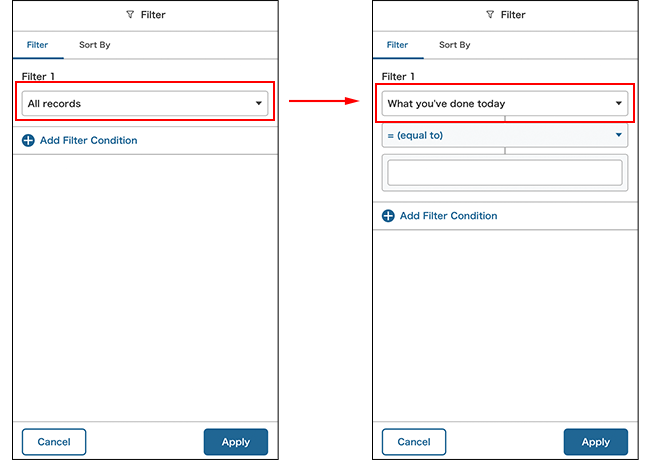
-
对所选字段指定筛选条件。
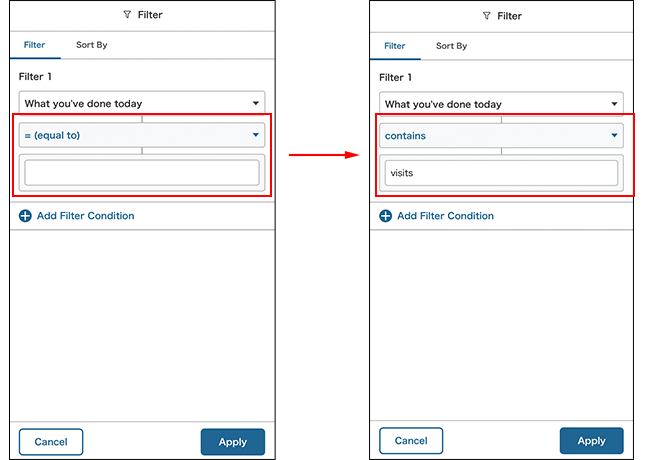
-
如想要设置多个筛选条件,点击[添加筛选条件],指定添加的条件。
![截图:用线框圈出[添加筛选条件]](https://data.wovn.io/ImageValue/production/6812f3945d04953f9f15059b/zh-CHS/dcc12829963c1e648910224da221f99a/kintone_img_en_mobile_filter_05.png)
-
如设置了多个筛选条件,选择页面下方显示的[满足所有条件]或[满足任一条件]。
![截图:用线框圈出[满足所有条件][满足任一条件]](https://data.wovn.io/ImageValue/production/6812f3945d04953f9f15059b/zh-CHS/2f50f858135fbd91af1125a0342ae8f4/kintone_img_en_mobile_filter_06.png)
-
点击[排序]标签,指定筛选出的记录的显示顺序。
![截图:在[排序]标签指定排序条件](https://data.wovn.io/ImageValue/production/6812f3945d04953f9f15059b/zh-CHS/b4b8e57c429a849d81b44ebd29e8f70b/kintone_img_en_mobile_filter_07.png)
-
点击[应用]。
与电脑版一样,可在保持筛选条件和排列顺序等设置的状态下,在[记录列表]页面和[记录]详情页面之间进行切换。也可在应用了筛选的状态下,在[记录详情]页面中向前或向后移动记录,高效地查看符合相同条件的记录。
已应用筛选时,点击[记录详情]页面中导航条里的[筛选]链接,即可返回应用了筛选条件的[记录列表]页面。
![截图:用线框圈出导航条[筛选]](https://data.wovn.io/ImageValue/production/6812f3945d04953f9f15059b/zh-CHS/d30901f40df57597c6bd849f95db0f47/kintone_img_en_mobile_filter_02.png)
在移动版中筛选记录时的注意事项
在移动版中筛选记录时的注意事项如下所示:
- 无论是否持有应用的管理权限,都无法保存筛选条件来创建新列表。
- 选择要指定条件的字段时,无法通过输入字段名称来搜索字段。
- 设置以用户或组织为条件的筛选时,无法指定[登录用户]及[优先组织]。
想要进行移动版中无法进行的操作时,请使用电脑版。
另外,指定筛选条件时的注意事项与电脑版相同。详情请参考以下页面:
筛选列表中显示的记录