图表的[分组项目]中设置了选项格式的字段或类别并进行排序时,显示顺序如何?
对[图表]的设置页面的[分组项目]中设置了选项格式的字段或类别,进行排序时,图表的显示顺序进行说明。
选项格式的字段是指以下的字段。
- [单选框]
- [下拉菜单]
- [复选框]
- [多选]
设置了选项格式的字段时
[图表]的设置页面的[分组项目]中设置了选项格式的字段并已排序时,图表数据的排序和字段的设置页面中设置的[项目与顺序]相同。
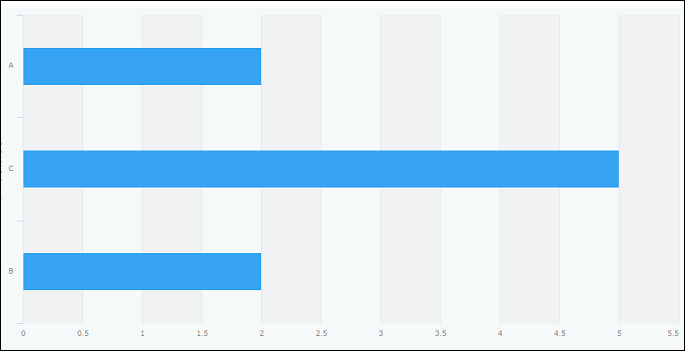
例如,假设通过以下内容设置了应用:
- [下拉菜单]字段的设置的[项目与顺序]中,从上往下设置为“A”“C”“B”
- グラフの設定
- [图表类型]:[条形图]、[簇状]
- [分组项目][大项目]:「下拉菜单」
- [集計方法]:[レコード数]
- [ソート]:[大項目]、[昇順]
此时,图表按以下顺序进行显示:
- 下拉菜单:A
- 下拉菜单:C
- 下拉菜单:B
设置了类别时
[图表]的设置页面的[分组项目]中设置了类别并已排序时,图表数据的排序和创建类别的顺序相同。创建类别并保存后即使更改了顺序,该顺序也不会生效。
另外,当一次添加多个类别并保存时,将不按添加的顺序,而按已保存状态时的顺序生效。
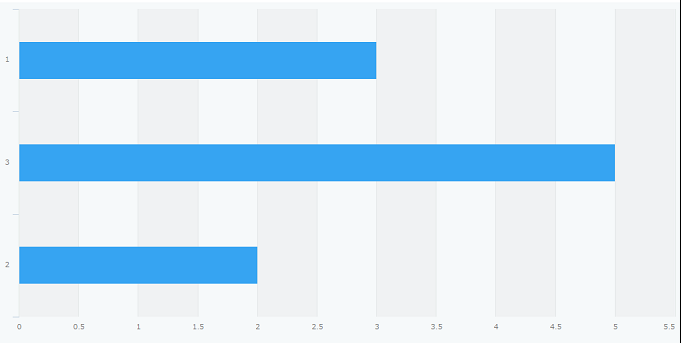
例如,假设通过以下内容设置了应用:
- [类别]的设置中,[类别的阶层]从上往下设置为“1”“3”“2”。

- グラフの設定
- [图表类型]:[条形图]、[簇状]
- [分组项目][大项目]:[类别]
- [集計方法]:[レコード数]
- [ソート]:[大項目]、[昇順]
此时,图表按以下顺序进行显示:
- 类别:1
- 类别:3
- 类别:2