
添加附件
Kintone中可对以下项目添加附件。
-
应用记录的[附件]字段
![截图:用线框圈出[附件]字段](https://data.wovn.io/ImageValue/production/6812f3945d04953f9f15059b/zh-CHS/b050b195db62798c0ee7f400cdc1cb97/kintone_img_en_attach_files_img04.png)
-
以下文本输入栏将显示[添加附件]图标
- 空间正文
- 主题正文及回复输入栏
- 用户的回复输入栏
- 私信的回复输入栏
- 门户的公告区
![截图:用线框圈出[添加附件]图标](https://data.wovn.io/ImageValue/production/6812f3945d04953f9f15059b/zh-CHS/cdf2c65b0bcc7f4b71c6ce412cfe8e43/kintone_img_en_attach_files_img05.png)
通过以下任一方法添加附件。
从选择文件的对话框进行添加
操作步骤
在[附件]字段中进行添加时
-
点击[选择文件]。
![截图:用线框圈出[选择文件]](https://data.wovn.io/ImageValue/production/6812f3945d04953f9f15059b/zh-CHS/34e8fc76aa0263134bc40dcc928e3e11/kintone_img_en_attach_files_img06.png) 打开选择文件的对话框
打开选择文件的对话框 -
选择要添加的文件,点击[打开]。
在文本输入栏进行添加时
-
点击[添加附件]图标。
![截图:用线框圈出[添加附件]图标](https://data.wovn.io/ImageValue/production/6812f3945d04953f9f15059b/zh-CHS/fc18a88a2127a7c377715fd0389591b8/kintone_img_en_attach_files_img03.png)
-
点击[选择文件]。
![截图:用线框圈出[选择文件]](https://data.wovn.io/ImageValue/production/6812f3945d04953f9f15059b/zh-CHS/b590e81aa9e475b93cda18095780df8a/kintone_img_en_attach_files_img07.png) 打开选择文件的对话框
打开选择文件的对话框 -
选择要添加的文件,点击[打开]。
-
点击[确定]。
通过拖拽进行添加
操作步骤
在[附件]字段中进行添加时
-
将文件拖动至[选择文件]上。
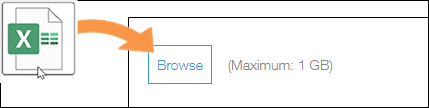
-
在显示[拖动文件到此。]的框内,松开鼠标。
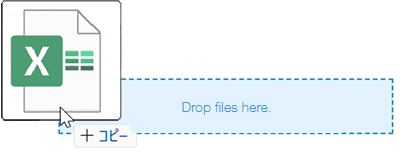
在文本输入栏进行添加时
-
点击[添加附件]图标。
-
将文件拖动至[选择文件]上。
-
在显示[拖动文件到此。]的框内,松开鼠标。
-
点击[确定]。
通过粘贴剪贴板的内容进行添加
可将复制至剪贴板中的图像文件或文件等内容,粘贴到显示有[添加附件]图标的文本输入栏中作为附件添加。
此功能在电脑版和移动版的页面中均可使用。
操作步骤
粘贴图像文件时
此处以演示文稿制作软件为例进行说明。
-
在演示文稿制作软件的编辑页面中,选择图形并进行复制。
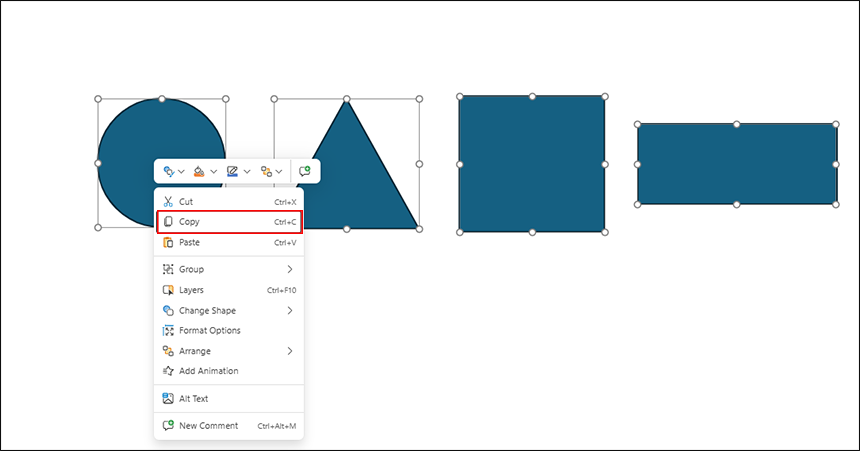 复制的图形将以图像文件形式保存至剪贴板。
 -
将保存至剪贴板的图像文件粘贴到Kintone的文本输入栏。

粘贴文件时
-
在文件管理器中选择文件并进行复制。
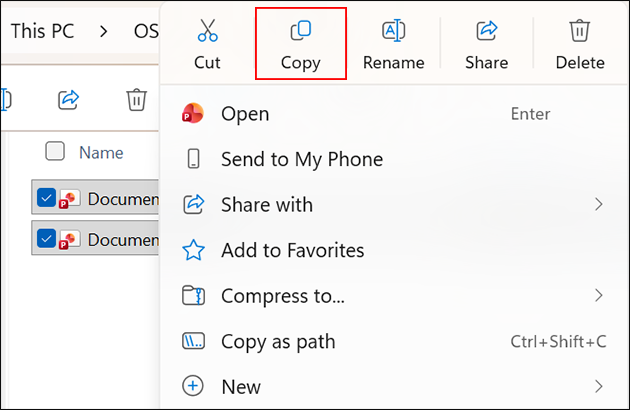 复制的文件将保存至剪贴板。
 -
将保存至剪贴板的文件粘贴到Kintone的文本输入栏。
