
AI Support on Kintone β的使用方法
AI Support on Kintone β是在Kintone的来宾空间中,可同时使用人工支持和AI的新型支持服务。
本服务的对象区域为东南亚和大洋洲。其他区域无法使用。面对面支持的对应语言仅限英语。
此外,由于本服务作为β版提供,可能会在未提前通知的情况下进行更改或终止。
再者,由于本服务是通过客户专用的来宾空间提供的,因此不会向外部公开信息。
申请使用服务
使用此服务前需进行申请。
请在以下申请表中输入必要事项进行申请。
申请表
参加支持专用的来宾空间
在申请使用服务后,填写申请表格的邮件地址会收到邀请邮件。发件人为“Kintone”。请通过邮件中记载的URL,参加来宾空间。
关于参加来宾空间的详细步骤,请参考以下页面。
If Your Company Is Already Using Kintone
访问支持专用的来宾空间
请登录Kintone,通过Kintone的门户页面访问专门用于支持的来宾空间。
关于Kintone的门户页面的详情,请参考以下页面。
Portal overview
Support Request页面的构成
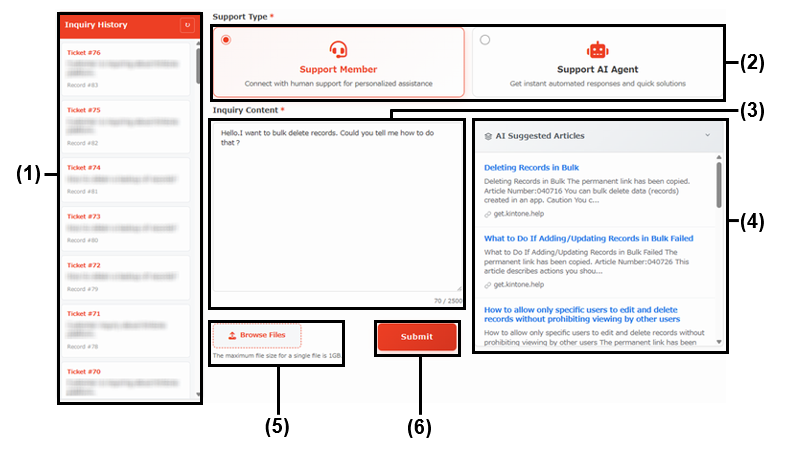
(1) Inquiry History
显示以往的咨询记录。点击各项目,可显示详细信息。
(2) Support Type
选择希望的支持类型。可选择人工支持或AI。
(3) Inquiry Content
输入咨询内容。
(4) AI Suggested Articles
在[Inquiry Content]中输入咨询内容后,会自动显示相关帮助的链接。
(5) 附件
可添加文件。文件大小上限为每个文件1GB。
(6) Submit按钮
发送咨询。
咨询技术支持
以下说明联系Cybozu客服的方法。
-
从支持专用的来宾空间的Apps点击Go to Support,打开Support Request页面。
-
选择支持的类型。
-
输入咨询内容。
-
视需要添加文件。
-
点击Submit。
支持类型选择AI时,步骤5之后等待一段时间即可显示回答。选择人工支持时,确认回答的步骤请参考以下项目。
确认来自支持的回答
确认来自Support的回复
-
当Support回复后,将通过以下任一方式或两种方式同时接收通知。
- Kintone的通知
- 登记在专门用于Support的来宾空间中的邮件地址
-
点击通知或邮件中记载的URL。
-
确认客服的回复。
追加提问
-
打开记载有支持回复的页面。
-
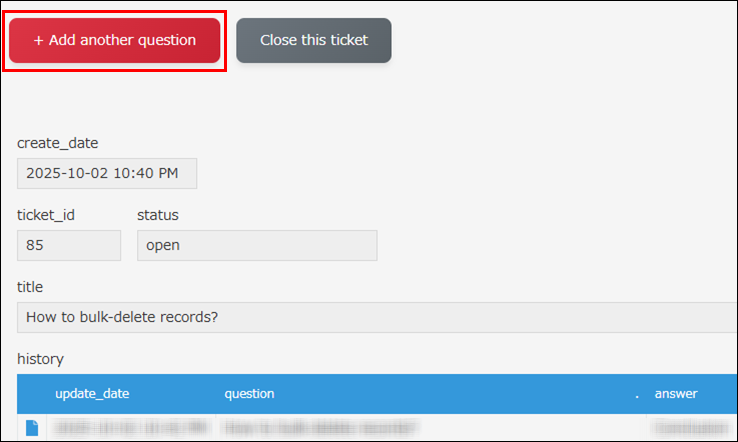
点击添加其他问题。
-
从Support Request页面进行追加提问。
追加提问的详细步骤请参考以下项目。
向Cybozu咨询
关闭咨询
-
打开记载有支持回复的页面。
-
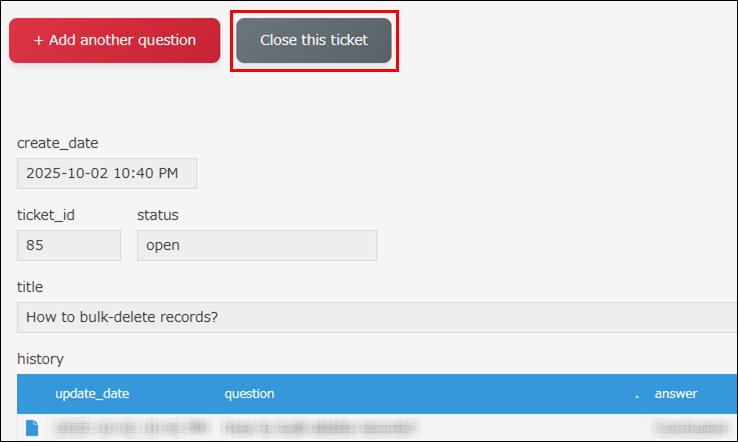
当问题的内容已解决时,点击Close this ticket。
更改登记信息
如更改登记信息,如更改、添加及删除电子邮件地址等,也请通过Support Request页面向客服进行咨询。
详细的咨询步骤请参考以下项目。
向客服进行咨询