
[&运算符]字符与数值的合并
使用「&」运算符,即可合并多个字段。
如要合并字符与数值,请使用半角「&」。而「+」符号,使用后并不会合并字符串。
可使用「&」运算符合并的字段
使用「&」运算符合并字段时,以下字段类型可设置为合并对象。
- [文字列(1行)]
- [数值]
- [计算]
- [ラジオボタン]
- [ドロップダウン]
- 日期1
- 时间1
- [日期与时间]1
- [Lookup]2
- [ 记录创建人 ]
- [ 记录更新人 ]
- [记录创建时间]1
- [记录更新时间]1
1:使用DATE_FORMAT函数指定计算公式。
2:[要复制的字段]为[链接]字段或[ookup]字段([要复制的字段]为[链接]字段)时,无法用于计算公式。
参考:[DATE_FORMAT函数]指定日期或时间的显示形式并显示
操作步骤
以员工名单应用为例,对在不同字段中输入 的「姓」和「名」合并到1个字段的方法进行说明。
完成イメージ:

-
在[记录列表]页面中,点击页面右上方的齿轮状 [设置应用]图标。
![截图:用线框圈出[设置应用]图标](/k/kintone/img/settings_new_icon.png)
-
在[应用的设置]页面中,点击[表单]标签。
-
フォームを設定する画面で、画面左側のパーツ一覧から[文字列(1行)]フィールドを2つ配置します。
![截图:配置[单行文本框]字段](https://data.wovn.io/ImageValue/production/6812f3945d04953f9f15059b/zh-CHS/9e102666be6c816354633984341fd6d6/text_autocalc_02.png)
-
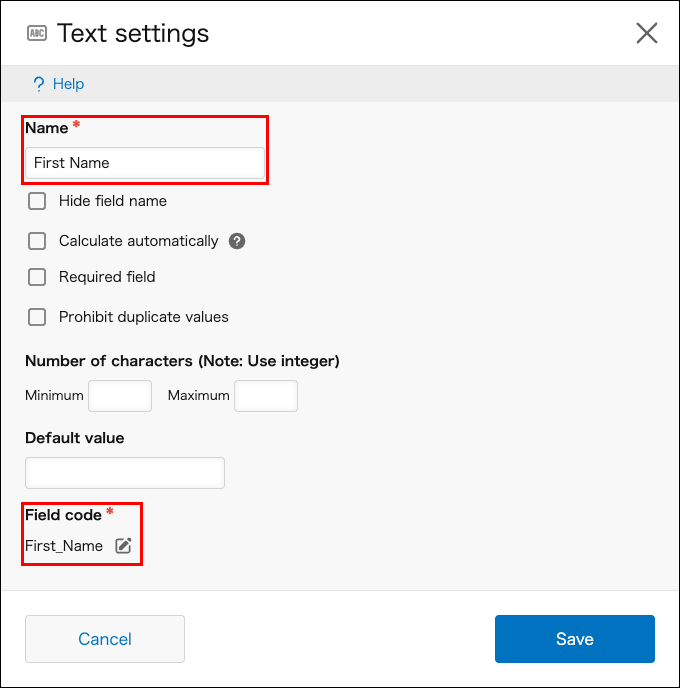
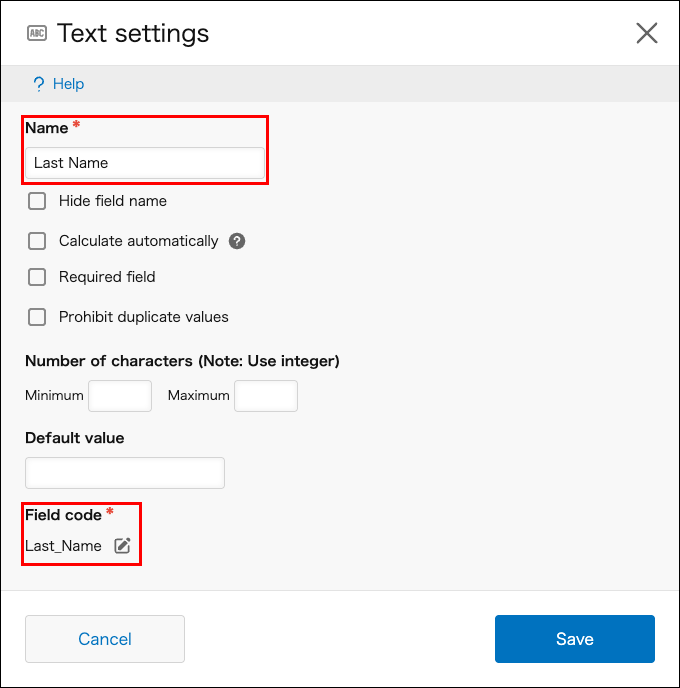
打开字段的设置对话框,将第1个字段的字段名称和字段代码都设置为「姓」,第2个都设置为「名」。
第1个[单行文本框]字段的设置:
第2个[单行文本框]字段的设置:
-
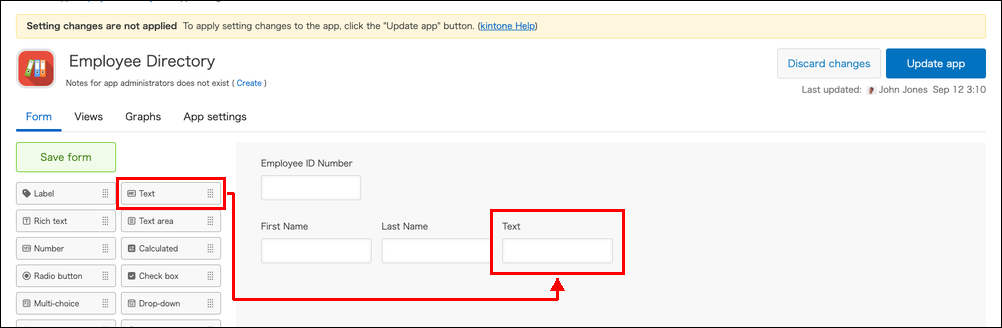
配置用于显示合并结果的[单行文本框]字段,将[字段名称]和[字段代码]都更改为「姓名」。
-
打开「姓名」字段的设置对话框,勾选[自动计算]选框,输入计算公式「姓&" "&名」。
字符串的合并使用半角的「&」。要添加任意字符或空格(空白)时使用半角的「" "」。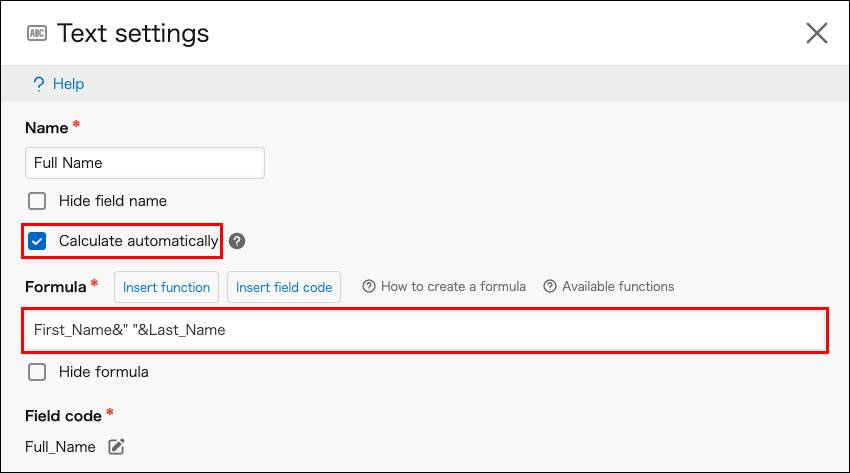
-
点击[保存]。
-
点击页面左上方的[保存表单]。
-
点击页面右上方的[更新应用]。
-
在[更新应用]对话框中点击[更新应用]。
-
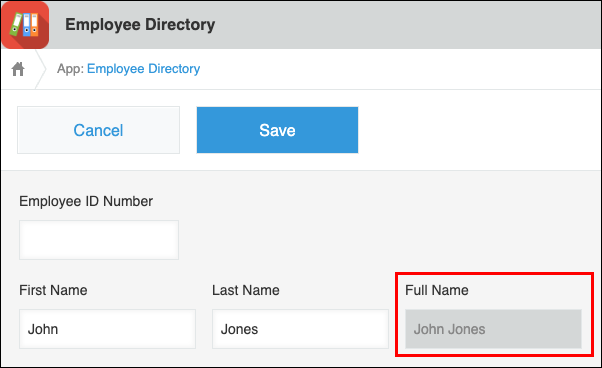
在添加记录页面中输入「姓」和「名」,确认「姓名」是否自动显示。
TIPS:存在未输入的项目时
未输入的字段作为空字符串进行合并。
例如住址字段中,设置了「都道府县&市区町村&丁目及以下&建筑名称&」 「&楼层」的计算公式时,即使「建筑名称」为空白,其他的字符串也会合并。
