
在[应用管理]页面中删除应用
可在[应用管理]页面中删除自身持有管理权限的应用。
删除时,自动检测是否存在与该应用有参照关系的应用。如果检测到,可通过批量删除功能将应用批量删除。
如何删除应用
-
点击Kintone页面上方的[设置]图标(齿轮状),再点击[应用管理]。
![截图:用线框圈出页面上方的[设置]图标和[应用管理]](https://data.wovn.io/ImageValue/production/6812f3945d04953f9f15059b/zh-CHS/db705ed99716470e178158fdeba33a96/kintone_img_en_confirm_app_admins_05_us.png)
-
在[应用管理]页面的[应用列表]中,点击想删除的应用右侧的[删除]图标(垃圾箱形)。
![截图:[应用管理]页面](https://data.wovn.io/ImageValue/production/6812f3945d04953f9f15059b/zh-CHS/e83ab65f7b2eb21e112fc432bb5b251b/delete_app_01.png)
-
确认[删除应用]对话框,点击[删除此应用]。
![截图:[删除应用]对话框](https://data.wovn.io/ImageValue/production/6812f3945d04953f9f15059b/zh-CHS/98bfe9aa76a1ae1a27534bf988e8d66a/kintone_img_en_delete_app_04.png)
-
在[执行删除]对话框中点击[执行删除]。
![截图:[执行删除]对话框](https://data.wovn.io/ImageValue/production/6812f3945d04953f9f15059b/zh-CHS/e2290ea7d8ace9684f73672a2098e9a6/kintone_img_en_delete_app_05.png) 自动检测是否存在与要删除的应用有参照关系的应用。
自动检测是否存在与要删除的应用有参照关系的应用。
- 不存在有参照关系的应用时:
执行删除。无需之后的操作。 - 存在有参照关系的应用时:
显示 [发现有应用参照了此应用]对话框。请继续以下步骤。![截图:[发现有应用参照了此应用]对话框](https://data.wovn.io/ImageValue/production/6812f3945d04953f9f15059b/zh-CHS/6807d73f7ff4e95bb344452f05cbb8c7/kintone_img_en_delete_app_06.png)
- 不存在有参照关系的应用时:
-
确认是否可以批量删除[发现有应用参照了此应用]对话框中显示的所有应用。
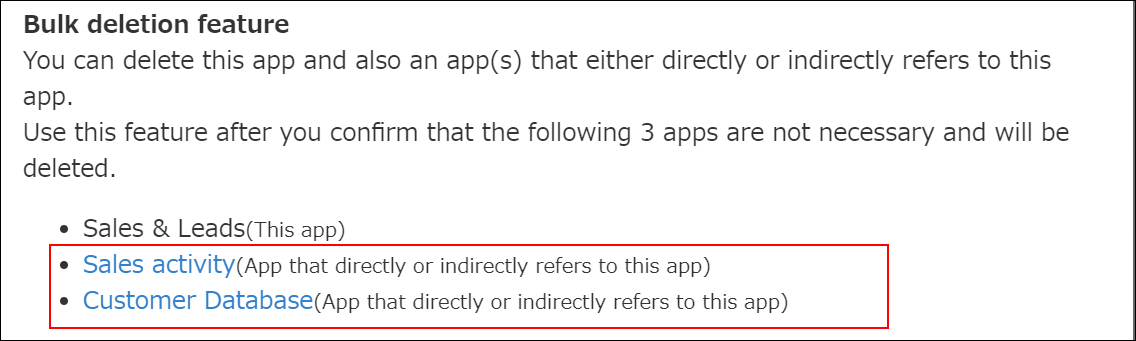
-
如显示的所有应用可以全部删除,点击[使用批量删除功能删除应用(***个)]。
![截图:用线框圈出[使用批量删除功能删除应用(***个)]按钮](https://data.wovn.io/ImageValue/production/6812f3945d04953f9f15059b/zh-CHS/e205d97a20010a3a6e302d351407893f/kintone_img_en_delete_app_08.png)
-
在[批量删除多个应用]对话框中点击[执行删除]。
应用将被批量删除。
如何解除与其他应用之间的参照关系并单独删除此应用
如存在直接参照了要删除应用的应用,则无法直接单独删除此应用。
要单独删除应用,需要先取消其他应用对它的参照。
删除应用时将自动检测出有参照关系的应用和字段。以下介绍从检测结果页面跳至对象应用[应用的设置]页面并取消参照的操作步骤:
-
要删除应用时,如显示[发现有应用参照了此应用]的对话框,点击[手动取消参照]。
![截图:用线框圈出[手动取消参照]按钮](https://data.wovn.io/ImageValue/production/6812f3945d04953f9f15059b/zh-CHS/11b911d92d8f85792806a3d05ebd0d9e/kintone_img_en_delete_app_09.png) [手动取消参照]对话框中,将显示与要删除的应用存在直接参照关系的应用及字段。
[手动取消参照]对话框中,将显示与要删除的应用存在直接参照关系的应用及字段。 -
点击[手动取消参照]对话框中显示的链接,跳转至应用的设置页面。
![截图:用线框圈出[打开应用的设置]的链接](https://data.wovn.io/ImageValue/production/6812f3945d04953f9f15059b/zh-CHS/56aeb9fe8840ccf99d92e66f4913f998/kintone_img_en_delete_app_10.png) 显示[应用的设置]画面。
显示[应用的设置]画面。 -
删除[手动取消参照]对话框中显示的[Lookup]字段或[关联记录列表]字段,更新应用。
例:此处删除步骤2的页面中显示的活动记录(营业支援应用包)应用的“案件名”([Lookup]字段)及“案件详情”([关联记录列表]字段)。
![截图:用线框圈出[案件名]和[案件详情]](https://data.wovn.io/ImageValue/production/6812f3945d04953f9f15059b/zh-CHS/53c454e7fa8ff148c2f11a869aafed36/delete_app_img9.png)
-
存在多个有参照关系的应用时,重复步骤2~3。
-
重新删除应用。返回[应用管理]页面,点击想要删除的应用右侧的垃圾箱形[删除]图标。
尝试删除应用时出现报错
如点击[执行删除]后出现报错,可能是被没有管理员权限的其他应用的[Lookup]字段或[关联记录列表]字段参照所导致。
错误示例:
无法删除应用。“***”应用的Lookup字段“***”参照了此类别。请删除此Lookup字段或更改此字段的设置。跳转至“***”应用的设置页面

此时,请用以下的任一方法进行处理:
- 联系错误信息中所显示的应用的管理员,让其删除相关的[Lookup]字段或[关联记录列表]字段。
- 联系同时拥有要删除的应用和错误信息中显示的应用的管理权限的管理员,让其删除应用。