设置插件的使用许可
在Kintone中,可分别对各插件设置允许使用的应用。通过设置对特定应用的使用许可,可避免在其他应用中使用相应的插件。
该功能在想要仅对已申请使用插件的应用进行允许时,或者想要在特定的应用中试用某个插件时尤为实用。
此操作需要有Kintone系统管理权限。
插件的使用许可的设置方法
在各插件的使用许可设置中指定应用或空间。
初始设置为允许所有应用使用插件。
可指定的对象
各管理员可指定以下应用和空间作为插件的使用许可对象。
但是,无法指定由其他用户创建的隶属于Private应用组的应用。
-
Kintone共通管理员
- 所有应用和空间
-
Kintone系统管理员
- 拥有应用管理权限、查看记录权限、添加记录权限中任一权限的应用
- 公开空间、已加入的非公开空间以及已加入的来宾空间
关于权限的详情,请参考以下页面:
操作步骤
设置插件使用许可的步骤如下:
-
点击Kintone页面上方的齿轮状[打开设置菜单]图标,再点击[Kintone系统管理]。
详情请参考以下页面。
打开Kintone系统管理页面 -
点击[其他]下方的[插件]。
-
在[插件列表]的[导入的插件],或者[插件商城]的已安装的插件中,点击位于相应插件[插件名称]下方的[设置使用许可]。
![截图:在“插件列表”页面中用红色线框圈出“插件名称”下方的[设置使用许可]](https://data.wovn.io/ImageValue/production/6812f3945d04953f9f15059b/zh-CHS/591aca1c0022ad1c652d4d1b32251f27/kintone_img_en_restrict_plugin_use_01.png)
-
在[插件的使用许可]页面的[插件的使用许可的设置]中,选择允许使用的范围。
- [允许在所有应用中使用]
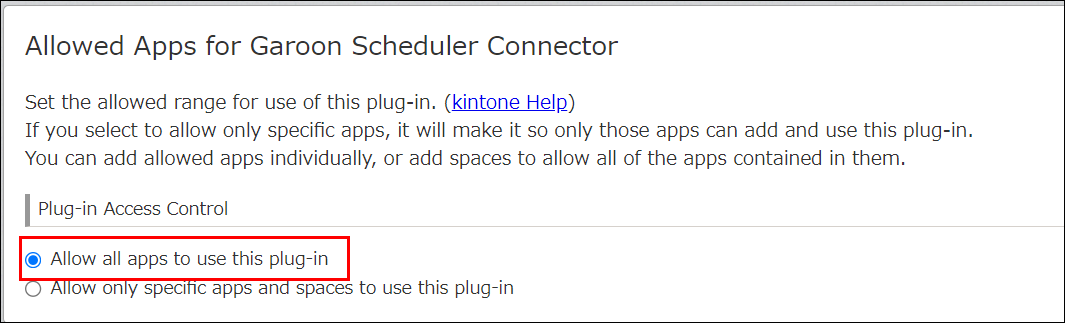
可在所有应用中使用插件。
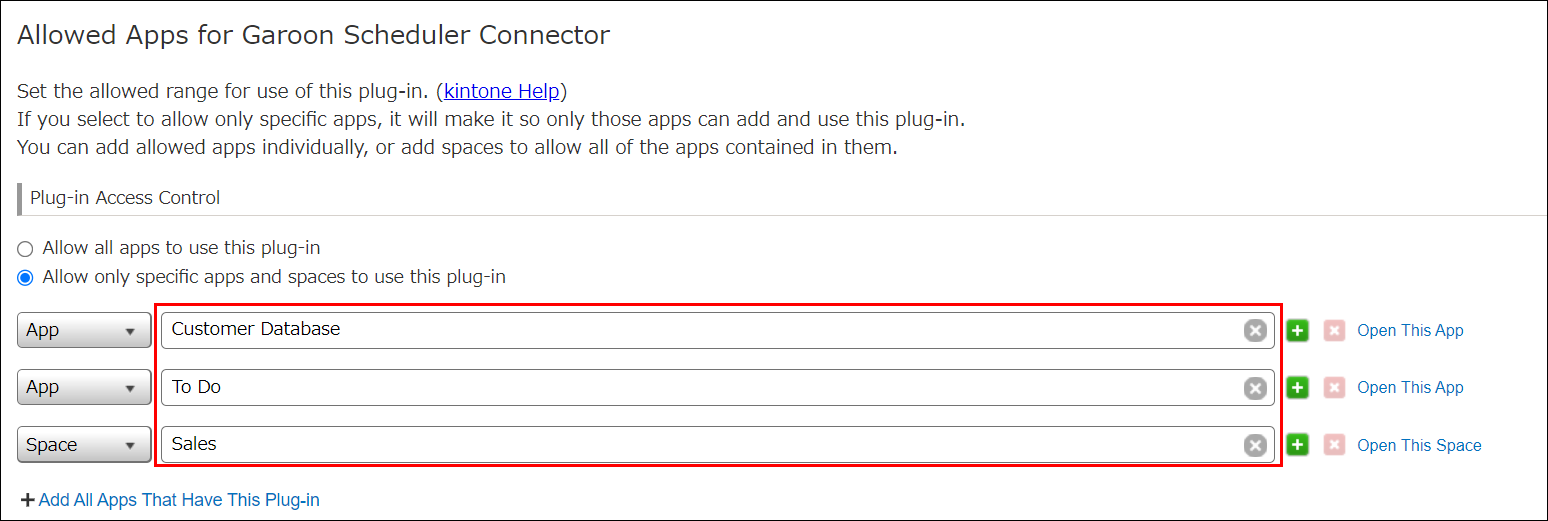
- [仅允许在指定的应用和空间中使用]
![截图:在“插件的使用许可”页面中选择了[仅允许在指定的应用和空间中使用]](https://data.wovn.io/ImageValue/production/6812f3945d04953f9f15059b/zh-CHS/f1de5e64c3a99d8fb803afa0c6af60b8/kintone_img_en_restrict_plugin_use_03.png)
可在已指定的应用、已指定的空间内的应用中使用插件。
应用、空间的指定方法,请参考以下项目:
指定允许使用插件的应用、空间
如已设置插件的使用许可,则使用许可列表中会显示相应应用或空间。
但是,不显示登录用户没有权限的应用及空间。
如存在没有权限的应用或空间,会显示[存在因没有权限而无法显示的应用或空间。]的信息。 - [允许在所有应用中使用]
-
点击页面左上方的[保存]。
指定允许使用插件的应用、空间
操作步骤
在[插件的使用许可]页面中,指定应用、空间的步骤如下所示:
-
从下拉菜单列表中选择[应用]或[空间]作为要指定插件使用许可的对象。
- [应用]:允许在个别应用中使用插件。
- [空间]:允许在空间内的所有应用中使用插件。
在设置使用许可后添加至空间的应用中也可使用插件。
但是,若从已指定的空间移动空间内的应用,而移动目标位置未允许插件的使用时,则该应用中将无法使用插件。
-
在搜索框中输入要指定的应用或空间的部分名称,从显示的候补中选择相应的名称。