
设置列表
可添加记录列表,并指定列表中要显示的字段的类型、记录的条件等。
设置步骤如下:
设置列表的名称
-
在[记录列表]页面中,点击页面右上方的齿轮状 [设置应用]图标。
![截图:用线框圈出[设置应用]图标](/k/kintone/img/settings_new_icon.png)
-
在[应用的设置]页面中,点击[列表]标签。
-
点击页面右侧的+形[添加列表]图标。
![截图:用红色线框圈出页面右侧的+形[添加列表]图标](https://data.wovn.io/ImageValue/production/6812f3945d04953f9f15059b/zh-CHS/4daef8dc8fc5f0aff75413c48ecc0ea4/kintone_img_en_set_view_01.png)
-
[列表]页面中,在[列表名称]栏中输入列表的名称。
![截图:用红色线框圈出[列表名称]的输入栏](https://data.wovn.io/ImageValue/production/6812f3945d04953f9f15059b/zh-CHS/bf33b9e789b636aee0fde70ce3439985/kintone_img_en_set_view_img2.png)
设置列表的显示形式和要显示的内容
-
在[记录列表的显示形式]中,设置显示形式。
可选择的显示形式为以下3种。- [表格形式]
- [ 日历形式 ]
- [カスタマイズ]
![截图:用红色线框圈出[记录列表的显示形式]的项目名称](https://data.wovn.io/ImageValue/production/6812f3945d04953f9f15059b/zh-CHS/cb5ce5c455aef3bd77ecd57790571cae/kintone_img_en_set_view_img7.png)
创建或编辑自定义形式的列表,需要Kintone系统管理权限。没有Kintone系统管理权限的用户的列表设置页面中,[记录列表的显示形式]中不显示[自定义]。
-
根据所选显示形式,设置要显示的内容。
选择了表格形式时
在[记录列表]页面中配置要显示的字段。
从页面左侧的字段中,选择需要显示在[记录列表]页面的字段,拖放配置于右侧的区域内。
配置的字段在[记录列表]页面中根据右侧区域内的排列顺序来显示。
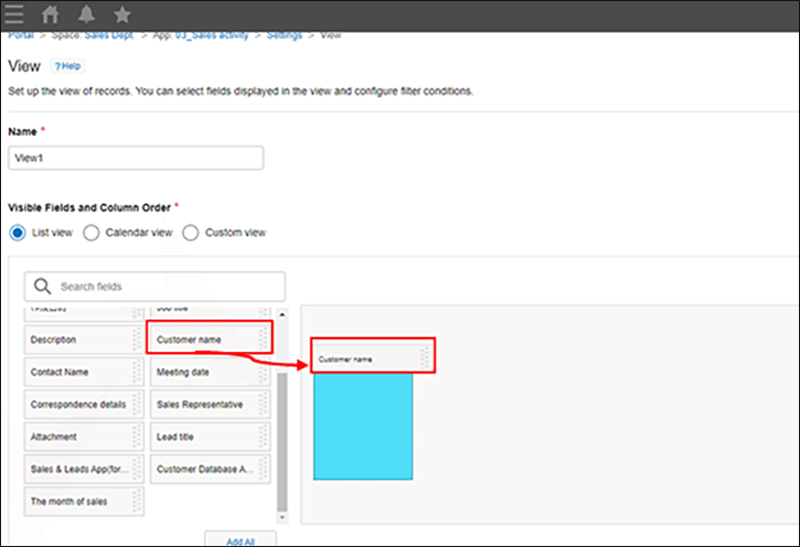
通过拖放字段来更改字段的排列顺序。
![截图:在[列表]页面中更改字段的排列顺序](https://data.wovn.io/ImageValue/production/6812f3945d04953f9f15059b/zh-CHS/cb9fd795086f5f80e67b4b55307b8216/kintone_img_en_set_view_13.png)
如要逐个清除字段,则通过字段名称右侧的齿轮状设置图标选择[删除]。
![截图:在[列表]页面中显示[删除]](https://data.wovn.io/ImageValue/production/6812f3945d04953f9f15059b/zh-CHS/938b0cdb0290dd03209f4a0477e92fcd/kintone_img_en_set_view_05.png)
全部添加字段
若要全部添加字段,点击[全部添加]。
无需逐个拖放字段,即可批量添加所有的字段。
![截图:在[列表]页面中突出显示[全部添加]](https://data.wovn.io/ImageValue/production/6812f3945d04953f9f15059b/zh-CHS/4b6291a02614c8510085067425cef483/kintone_img_en_set_view_11.png)
清空字段
若要清除已添加的字段,点击[清空]。
要更改已设置的列表,或者从头开始重新排列字段的顺序时,可清空已添加的字段,然后重新选择。
![截图:在[列表]页面中突出显示[清空]](https://data.wovn.io/ImageValue/production/6812f3945d04953f9f15059b/zh-CHS/e5f14dceedfbf27f5e6e1f50f1c89096/kintone_img_en_set_view_12.png)
选择日历形式时
设置[日期]与[标题]。
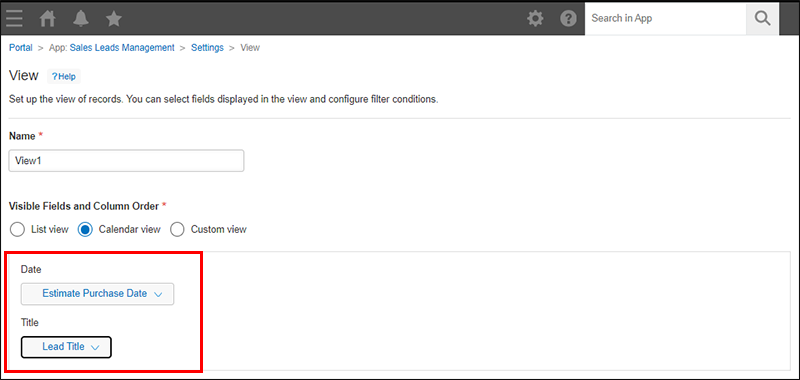
[日付]
选择指定在哪个日期显示日历标题的字段。
根据所选字段的日期或日期与时间,在日历上显示记录。
可选择的字段类型如下所示:
- [创建时间]
- [更新日時]
- [日付]
- [日期与时间]
[标题]
选择作为标题显示在日历上的字段。
可选择的字段类型如下所示:
- [记录编号]
- [文字列(1行)]
- [多行文本框]
- [リッチエディター]
- [附件]
- [ユーザー選択]
- [組織選択]
- [选择组]
- [创建人]
- [更新人]
- [执行者]
- [数值]
- [计算]
- [リンク]
- [Lookup]
选择自定义时
设置[列表的显示范围]和[分页显示]、[HTML]。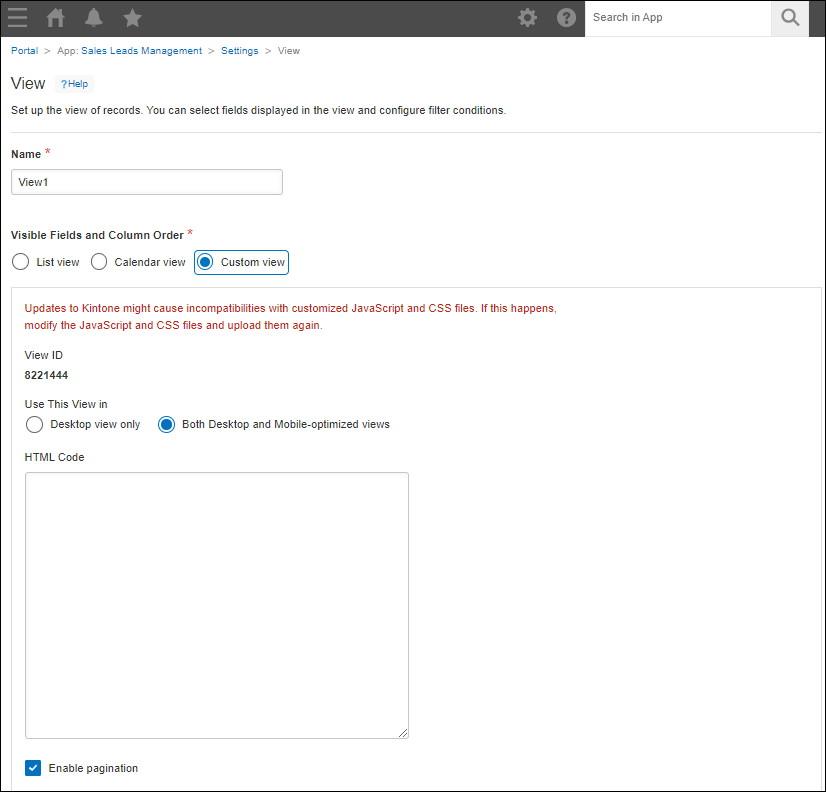
[列表的显示范围]
选择[仅在电脑版上显示]或[在电脑版和移动版上显示]。
[列表ID]
此列表的ID。自动分配。
[分页显示 ]
勾选后,在记录列表页面中分页显示。
HTML
编写列表的HTML代码。
不需要以下标签。
<html>

<head>

<body>
不可编写JavaScript的代码。如要使用JavaScript,请使用JavaScript/CSS自定义功能。
设置想要在列表中显示的记录的条件
根据需要,设置要在记录列表页面中显示的记录的条件。
从[条件]中指定记录的筛选字段和筛选条件。
指定筛选条件时,也请参考以下页面。
筛选列表中显示的记录
![截图:用红色线框圈出[筛选]](https://data.wovn.io/ImageValue/production/6812f3945d04953f9f15059b/zh-CHS/ca7d853b7ef4b0687be9083892a1f30c/kintone_img_en_set_view_img6.png)
设置想要在列表中显示的记录的显示顺序
根据需要,设置要在记录列表页面中显示的记录的显示顺序。
在
[排序]中设置记录的显示顺序。显示顺序最多可指定5个。
保存列表的设置
-
在[列表]页面,点击右下方的[保存]。
![截图:用红色线框圈出[列表]页面右下方的[保存]](https://data.wovn.io/ImageValue/production/6812f3945d04953f9f15059b/zh-CHS/ea0d21a844fcde2f480d3fb3ee627f67/kintone_img_en_set_view_img8.png)
-
在[应用的设置]页面中点击[更新应用]。
-
在[更新应用]对话框中点击[更新应用]。