
尝试在主题中与团队成员沟通
主题是可在空间内按主题分别创建的,类似于公告栏的功能。即使存在多个话题,也可一边梳理信息,一边顺利地进行交流。
本页面介绍创建主题和填写回复的步骤。
示例:让我们尝试在以下页面创建的“营业部空间”中创建“咨询对应主题”,并在此主题内向营业部成员进行回复吧!
创建团队的空间
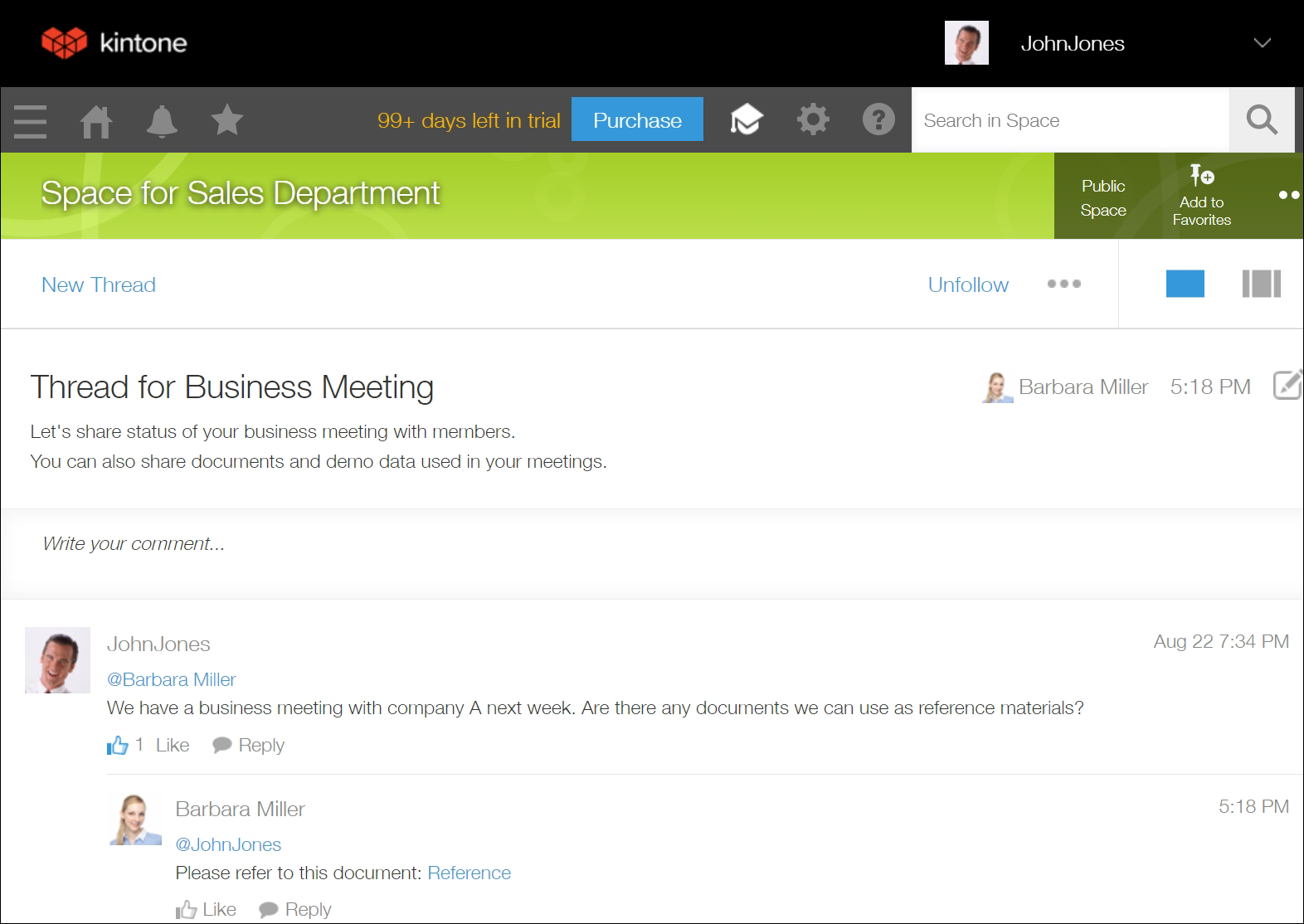
让我们按照以下操作步骤创建一个主题,通过与团队成员进行交流,感受一下主题的用法吧!
创建主题
-
在Kintone门户点击位于[空间]区的“营业部空间”。
![截图:在[门户]页面中用线框圈出[空间]区域的“营业部空间”](https://data.wovn.io/ImageValue/production/6812f3945d04953f9f15059b/zh-CHS/a60ec65cde00aaeeadbafcdd23d372e7/kintone_img_en_add_thread_commnent_img01.png)
-
在空间门户点击位于[主题]区的+形[创建主题]图标。
![截图:在空间的门户中用线框圈出[创建主题]图标](https://data.wovn.io/ImageValue/production/6812f3945d04953f9f15059b/zh-CHS/3682a0b329e140d808c8a8a1734c7884/kintone_img_en_add_thread_commnent_img02.png)
-
在创建主题的页面中,分别输入以下内容。
- 主题名称:[咨询对应主题]
- [正文]:“请分享咨询对应的情况。同时请务必添加对应中使用的资料和演示数据。”
![截图:用线框圈出[主题名称]和[正文]的输入框](https://data.wovn.io/ImageValue/production/6812f3945d04953f9f15059b/zh-CHS/f95888f7f08114936764b6613d773fcd/kintone_img_en_add_thread_commnent_img03.png)
-
想要通知空间成员已创建主题时,勾选[向空间成员发送主题已创建的“与我相关”的通知]。
-
点击[创建主题]。
スレッドにコメントを書き込む
接下来,在此主题中向团队成员进行回复吧!
-
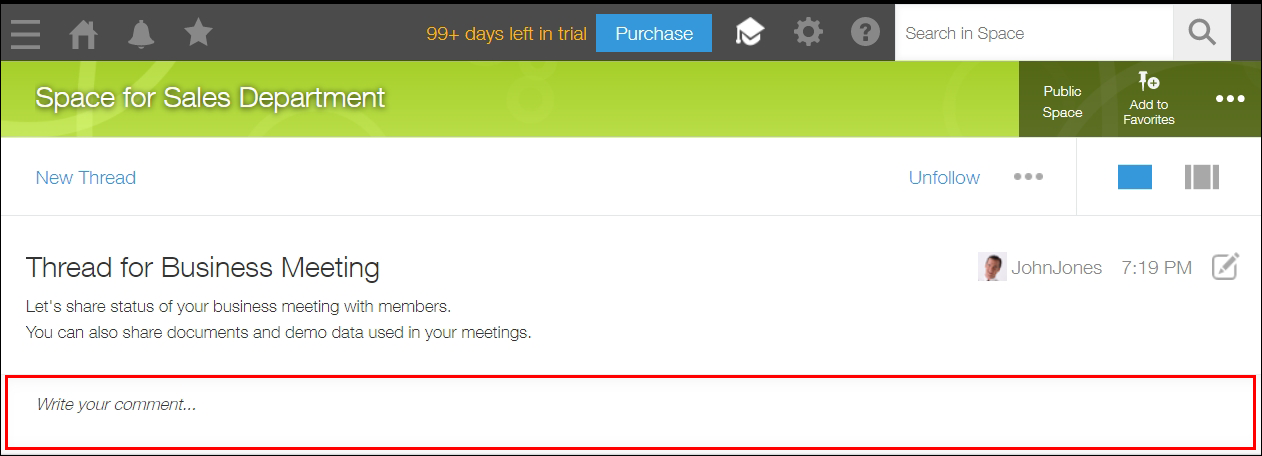
点击主题的评论栏([发表评论]的区域)。
-
点击[提醒],或者在评论栏中直接输入“@(半角艾特符号)”。
![截图:用线框圈出[提醒]的链接](https://data.wovn.io/ImageValue/production/6812f3945d04953f9f15059b/zh-CHS/7372a583841f0f17ddbd3b162ded2747/kintone_img_en_add_thread_commnent_img05.png)
-
输入要指定为提醒对象的用户姓名中的一部分,从显示的候选项中选择提醒对象。
此处作为示例,输入“Miller”,从显示的候选项中选择“Barbara Miller”。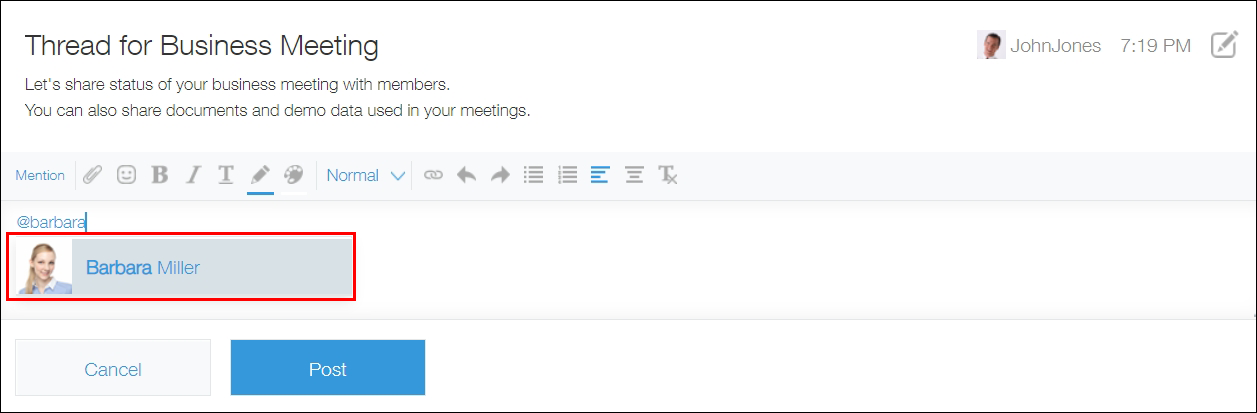
-
输入回复的内容,点击[回复]。
回复后,所指定的提醒对象将收到Kintone的通知。
确认主题回复的通知
被指定为提醒对象的Barbara Miller的Kintone中,[通知]栏中将显示新的回复。
![截图:在[门户]页面中用线框圈出[通知]栏的新回复](https://data.wovn.io/ImageValue/production/6812f3945d04953f9f15059b/zh-CHS/a025f9821fa93dda127a4d05f75e67fd/kintone_img_en_add_thread_commnent_img07.png)
点击通知后可打开“咨询对应主题”,并显示此回复栏。此外,Kintone页面上方的铃铛形[通知列表]图标上会显示新通知数量。![截图:点击[通知]栏新回复后的主题](https://data.wovn.io/ImageValue/production/6812f3945d04953f9f15059b/zh-CHS/ea05817d9b718b28c0c7554c25cc2a9e/kintone_img_en_add_thread_commnent_img08.png)