
[应用的设置]页面
在[应用的设置]页面中,可根据业务需要设置表单、列表、图表、通知及访问权限等各种功能。
开始使用应用后,也可根据需要随时更改应用的设置。
此处对[应用的设置]页面的打开方法和设置内容的应用方法进行介绍。
关于设置项目的详情,请参考以下页面:
应用的设置项目
打开[应用的设置]页面
在[记录列表]页面或[记录详情]页面中点击以下任一按钮,即可打开[应用的设置]页面。
![截图:打开[应用的设置]页面](https://data.wovn.io/ImageValue/production/6812f3945d04953f9f15059b/zh-CHS/5c8d8ddfb16b5bba6f7e3e8f19e67b21/app_changesettings_img01.png)
-
 ([设置应用]图标):
打开[应用的设置]页面。 -
 ([应用设置菜单]图标):
显示各项目的设置页面的快捷方式。详情如下所示。項目 内容 [打开此列表的设置]
(仅在显示已经创建的列表时)打开当前正在显示的列表的设置页面。 [将当前列宽保存至应用设置]
(仅在显示已经创建的列表时)打开用于保存当前列宽的设置页面。 [打开此图表的设置]
(仅在显示已经创建的图表时)打开当前正在显示的图表的设置页面。 [打开表单的设置]
(仅在显示[记录详情]页面时)打开表单的设置页面。 [表单]、[列表]、[图表]、[设置] 打开[应用的设置]页面的各个标签页面。 [常规设置]、[通知]、[自定义/服务整合]、[访问权限]、[其他设置] 直接打开所选项目的各设置页面。
反映应用的设置内容
如更改了应用的设置,需点击页面右上方的[更新应用],以将更改内容反映到应用中。
如有尚未反映到应用中的设置更改,会在页面上方显示[存在未生效的更改]横幅信息,[更新应用]变成可点击的状态。点击[更新应用],并在确认对话框中点击[更新应用]后,设置更改会反映到应用当中,该横幅信息会消失。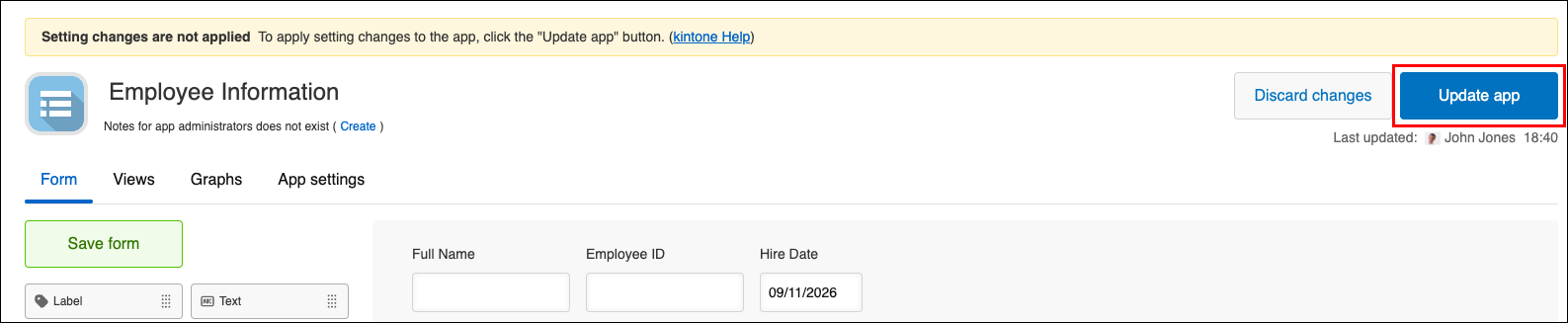
可在更改应用设置的过程中将其保存为草稿,也可放弃更改。详情请参考以下页面:
应用的设置变更可以不应用到正式环境,而保存为草稿吗?
另外,使用应用的试用功能,可在将应用的设置变更应用于正式环境之前,确认变更是否按照预期进行。
试用应用
可打开[应用的设置]页面的用户
仅被设置了应用的管理权限的用户和Kintone共通管理员可以打开[应用的设置]页面。除了持有应用管理权限的用户和Kintone共通管理员,其他用户的页面中不显示[设置应用]图标。
初始设置下,应用创建人会被设置应用管理权限。
想要更改应用的管理权限时,请当前持有应用管理权限的用户执行以下操作。
-
在[记录列表]页面中,点击页面右上方的齿轮状 [设置应用]图标。
![截图:用线框圈出[设置应用]图标](/k/kintone/img/settings_new_icon.png)
-
在[应用的设置]页面中,点击[设置]标签中[访问权限]的[应用]。
-
在[应用的访问权限]页面的[用户/组织/组和访问权限]中,添加想要设置应用管理权限的用户/组织/组。
![截图:[应用的访问权限]页面](https://data.wovn.io/ImageValue/production/6812f3945d04953f9f15059b/zh-CHS/8320da5ca74af5ca30b42f803995f847/kintone_img_en_app_rights_img_05.png)
-
对于已添加的用户等,勾选[管理应用]。
请注意,访问权限的设置会优先靠上一行的设置。![截图:[应用访问权限]页面的设置示例](https://data.wovn.io/ImageValue/production/6812f3945d04953f9f15059b/zh-CHS/4d52f4a09a0bcc19b372e0ff42fdfa29/app_changesettings_02.png)