移动版页面的说明
移动版页面具有自己特有的UI,如导航菜单等。其特点是可快速访问所需信息。
首次访问时
首次访问移动版UI时,会显示[点击此处打开菜单]提示气泡。点击提示气泡中的[关闭弹出窗口]按钮,或点击Kintone页面左上方的[打开导航菜单]按钮,将显示门户。
![截图:显示[点击此处打开菜单]的提示气泡](https://data.wovn.io/ImageValue/production/6812f3945d04953f9f15059b/zh-CHS/09ba356762952d565e812b1bd60773d9/mobileui13.png)
ポータル
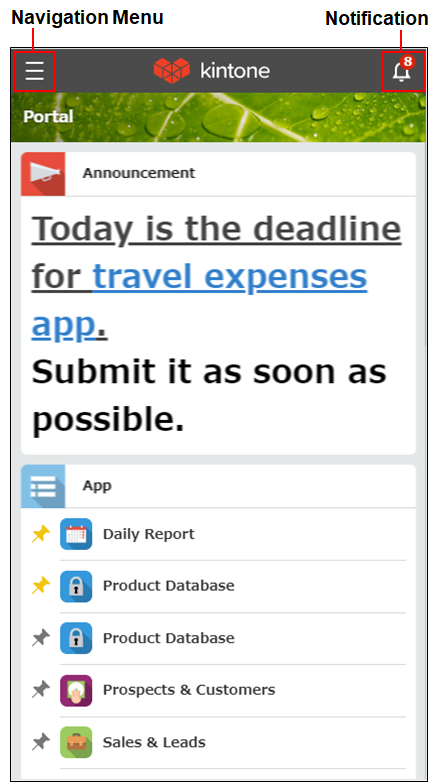
和电脑版一样在首页中显示门户页面。在[公告]栏的下方显示应用列表和空间列表。
点击粘贴在
[公告]栏中的应用即可跳转到该应用。
应用列表/空间列表中,优先显示收藏的应用和空间。
点击应用/空间名称左侧的图钉按钮,可将应用/空间添加到收藏夹或从收藏夹中删除。
点击页面左上方的[打开导航菜单]按钮,打开导航菜单。
点击页面右上方的[打开通知列表]按钮(铃铛形),即可确认通知。
导航菜单
在门户、应用、空间的任一页面点击页面左上方的[打开导航菜单]按钮,都可打开导航菜单。
通过导航菜单,可快速访问以下菜单。
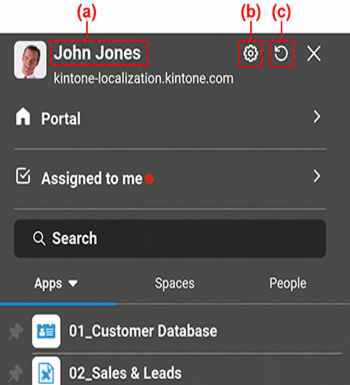
- (a):用户名称
点击后打开用户页面。 - (b):[打开设置页面]
显示[个人设置]、[电脑版](仅在Web浏览器访问时)、[帮助]、[Kintone帮助改善]、[退出]。
在[个人设置]中,可进行与电脑版相同的[时间制式]和[邮件通知]的设置。 。 - (c):[刷新](仅移动客户端应用)
刷新页面。仅显示在移动客户端应用的按钮。 - [门户]
打开门户。 - [未处理列表]
显示需要推进流程的应用和未处理条数。 - [搜索]
可针对整个Kintone进行搜索。 - [应用]
屏幕上将显示应用列表。您可以切换查看[所有应用]列表和[最近打开的应用]列表。
在 [所有应用],应用按字母顺序排列。请注意,如果您已将某个应用添加到收藏夹,无论其名称如何,它都会显示在列表顶部。
在 [最近打开的应用]”中,应用会按照最近打开的顺序显示。
您可以通过点击每个应用左侧的[未收藏]或[已收藏]按钮(形状像图钉)来将应用添加到收藏夹或从收藏夹中删除应用。 - 空格
将显示空间列表。
点击各空间左侧的[未收藏]或[已收藏]按钮(图钉形状),即可添加到收藏夹或从收藏夹中删除。 - [用户]
显示其他用户的用户列表。
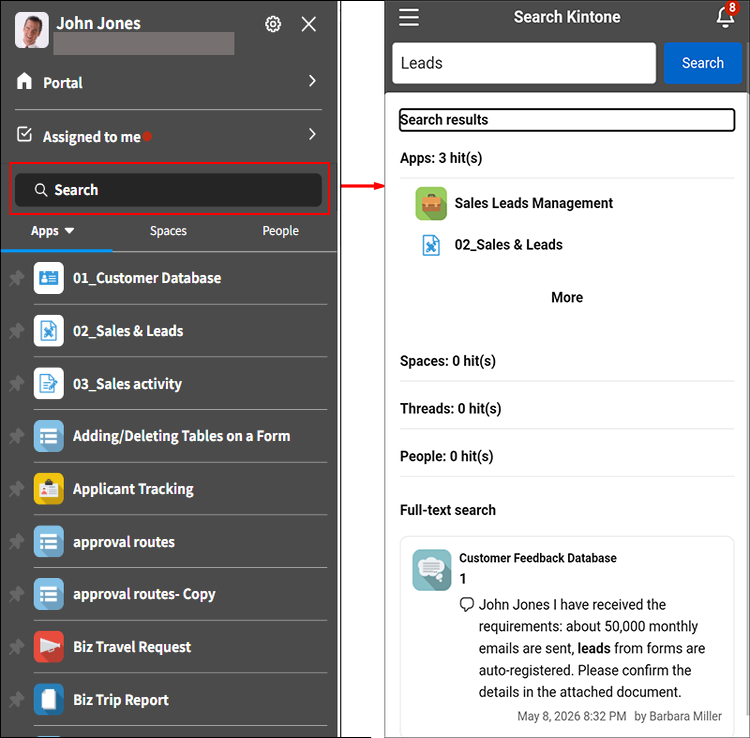
搜索
和电脑版一样可以搜索整个Kintone。搜索结果还可显示添加到应用或空间中文档文件的内容。在应用的页面可进行应用内搜索。
通知
[打开通知列表]按钮(铃铛形)显示在任意页面的右上方,可随时快速确认通知。[打开通知列表]按钮中显示“与我相关”的通知的未读数。
如在其他页面的操作过程中确认了通知,点击页面左上方的[关闭通知列表]按钮(<形),即可返回操作的页面。
![截图:显示[通知]页面](https://data.wovn.io/ImageValue/production/6812f3945d04953f9f15059b/zh-CHS/b09b44924527b4858fb7cc6e51dc4500/kintone_img_en_mobileui07.png)
[通知]屏幕会将通知按类别[与我相关]、【稍后阅读】和【全部】,或您创建的任何筛选条件)分别显示在不同的标签页中。您可以切换显示[未读]和[已读]通知。有关通知的更多详细信息,请参阅下一页。
如何查看手机通知
![截图:在[通知]页面中切换通知的筛选](https://data.wovn.io/ImageValue/production/6812f3945d04953f9f15059b/zh-CHS/d636146313d5b477b1d02d4379eb2339/mobileui08.png)
应用
打开应用时,将显示和电脑版相同的[记录列表]页面。
点击页面上方的应用名称后,将显示应用的操作菜单,可进行以下操作:
- 在收藏夹中添加/删除应用
- 显示应用的说明(仅登记了应用的说明时)
- 移动到应用的首页
![截图:表示从[记录列表]页面打开应用操作菜单的流程](https://data.wovn.io/ImageValue/production/6812f3945d04953f9f15059b/zh-CHS/f34ea60a147cba7e4c97c9b5d35ada24/kintone_img_en_mobileui10.png)
[记录列表]、[记录的详情]及[应用内搜索]页面的详情如下。
[レコードの一覧]
和电脑版一样,可显示以下显示形式的列表。
- 表格形式
- 日历形式
- 自定义
在表格形式的列表中,也可确认对记录的回复数。
![截图:显示表格形式和日历形式的[记录列表]页面](https://data.wovn.io/ImageValue/production/6812f3945d04953f9f15059b/zh-CHS/7fb49c6080626d9d8eba7156ff1c6ccf/kintone_img_en_mobileui06.png)
另外,可通过标签在列表和图表间进行切换。点击列表名称或图表名称,可切换要显示的列表或图表。
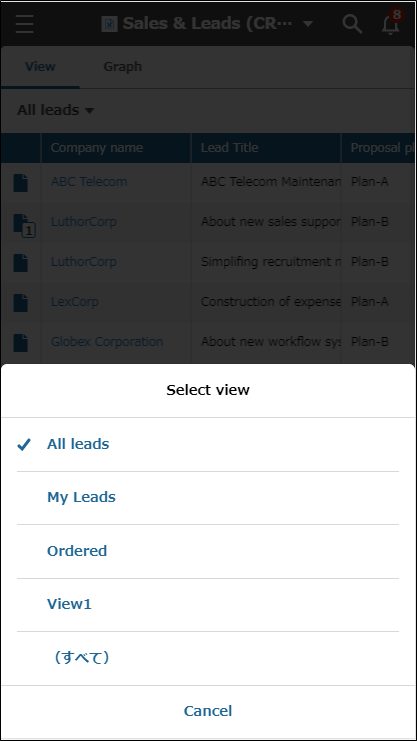
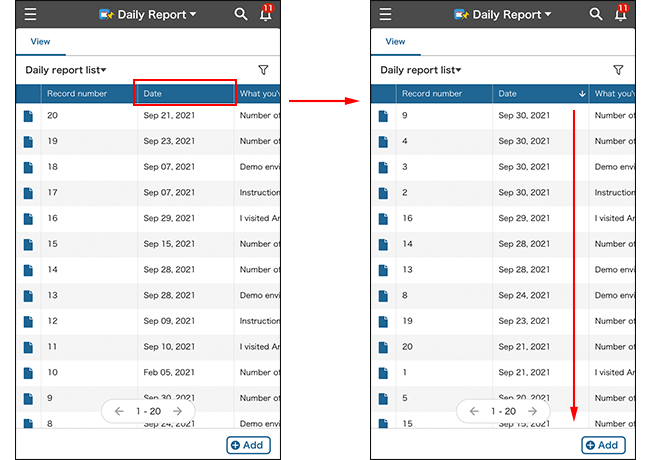
点击列表首行的字段名称,即可更改排列顺序。
点击[筛选]按钮,即可确认/更改当前使用的筛选条件或排列顺序。关于筛选的详情,请参考以下页面:
在移动版中筛选记录
[レコードの詳細]
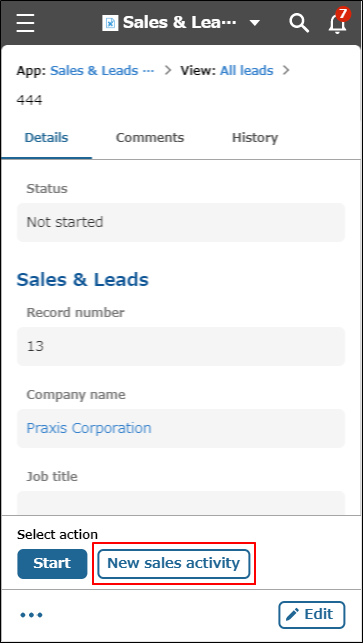
在[记录详情]页面中,可同时编辑记录和输入回复。
页面下方固定显示以下菜单。
- 选择动作(流程管理/应用分享)
- [打开记录的操作菜单]按钮(删除/复制链接/共享/重复利用/添加)
- 跳转至上一条/下一条记录的按钮
- [编辑]按钮
![截图:显示[记录详情]页面](https://data.wovn.io/ImageValue/production/6812f3945d04953f9f15059b/zh-CHS/e7ae0a0135d84a1560f681252a39b9e9/kintone_img_en_mobileui04.png)
[记录的详情]页面中的各菜单详情如下。
回复
点击[回复]标签,可查看或填写回复。
点击
[选项]按钮,将显示[删除回复]按钮和[复制回复的链接]按钮。
レコードの編集
点击右下角的[编辑],即可编辑记录。
![截图:在[记录的详情]页面中用线框圈出[编辑]](https://data.wovn.io/ImageValue/production/6812f3945d04953f9f15059b/zh-CHS/1d41e886a84bbeaf10796b4f58824b4d/kintone_img_en_mobileui19.png)
记录的操作菜单
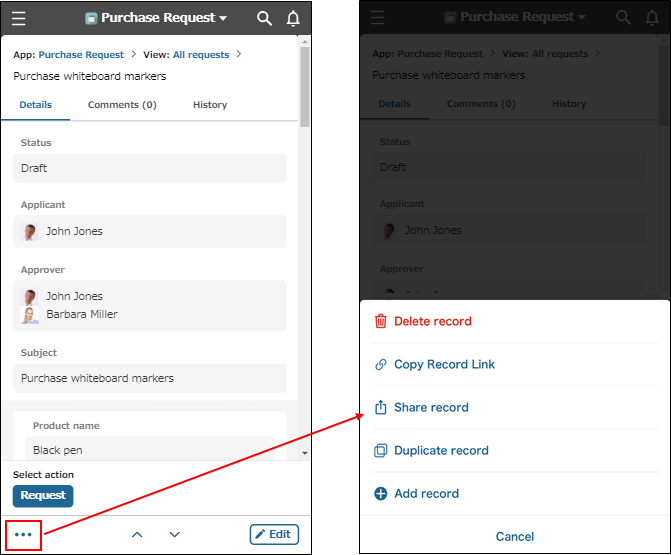
通过页面左下方的[打开记录的操作菜单]按钮,可进行以下的操作:
- [ 删除记录 ]
- [复制记录的链接]
可复制[记录详情]的URL,粘贴到Kintone或Kintone以外的服务。 - [共享记录]
可通过Kintone以外的应用或邮件等共享[记录详情]的URL。 - [ 重复利用记录 ]
- [添加记录 ]
流程管理
应用中设置了流程管理时,显示以下项目。
[状态]
[状态]中将显示当前记录的处理状态。
![截图:用线框圈出[状态]](https://data.wovn.io/ImageValue/production/6812f3945d04953f9f15059b/zh-CHS/705b9ecf8797354dde6b7b8520132b63/kintone_img_en_mobileui23.png)
[当前执行者]
[当前执行者]中将显示被指定为执行者的用户。
![截图:用线框圈出[当前执行者]](https://data.wovn.io/ImageValue/production/6812f3945d04953f9f15059b/zh-CHS/2a9917a8ab702858041909aef3103944/kintone_img_en_mobileui24.png) 当有多个用户被指定为[当前执行者][当前执行者]时,将显示未执行动作的用户中用户ID最小的用户显示名称,并同时显示[其他X人]
当有多个用户被指定为[当前执行者][当前执行者]时,将显示未执行动作的用户中用户ID最小的用户显示名称,并同时显示[其他X人]
点击
[其他X人]后,将显示被指定为[当前执行者]的用户。当需要所有执行者都执行动作时,可确认各用户的动作执行情况。
![截图:展示点击[其他X人],显示被指定为[当前执行者]的用户列表的流程](https://data.wovn.io/ImageValue/production/6812f3945d04953f9f15059b/zh-CHS/a48dfd1cca58f00470cd7fb7842563c8/kintone_img_en_mobileui25.png)
アクション
被指定为[当前执行者]的用户,将在页面下方显示用于执行动作的按钮。
点击后,在推进流程之前会显示确认页面,可一目了然地确认动作执行后的流程。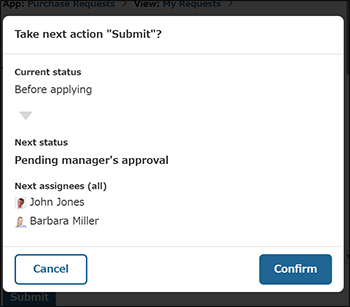
应用分享
应用中设置了应用分享时,页面下方将显示应用分享按钮。若应用中设置了流程管理,则这些按钮将显示在推进流程的按钮之后。
点击后,将在新标签页中打开目标应用,可重复利用记录内容。
[アプリ内を検索]
可在记录列表页面及记录详情页面进行应用内搜索。
搜索对象和电脑版相同,记录、记录的回复、附件都可搜索。
参考:搜索数据
[应用内搜索]页面中显示导航条,可快速跳转至该应用的首页([记录列表])及搜索整个Kintone的页面。
![截图:显示[应用内搜索]页面](https://data.wovn.io/ImageValue/production/6812f3945d04953f9f15059b/zh-CHS/928b3e63062daeb1b307806e188794e8/mobileui15.png)
スペース
空间中可以使用以下的功能。
- 查看公告(空间正文)
- 查看主题和填写回复
- 使用空间内应用
- [用户]标签可确认参加空间的用户
- 使用关联链接中添加的应用和空间
- 空间内的搜索
搜索对象和电脑版相同,空间、主题、主题的回复、空间内应用的记录和记录的回复、附件都可搜索。
参考:搜索数据 - 添加到收藏夹/从收藏夹中删除
空间的设置和主题的添加等,部分电脑版中可执行的操作无法进行。
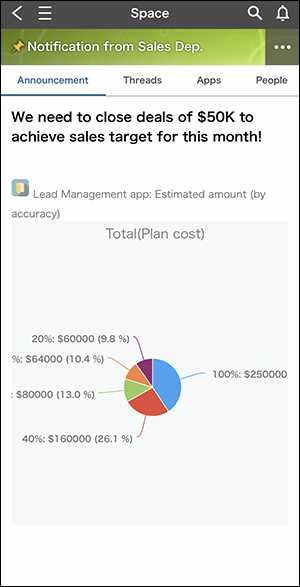
空间的标签显示以下项目。
- [公告]
- [ 主题列表 ]
- [应用](当有可查看的空间内应用时)
- [ 用户 ]
- [关联链接](当有可查看的关联链接时)
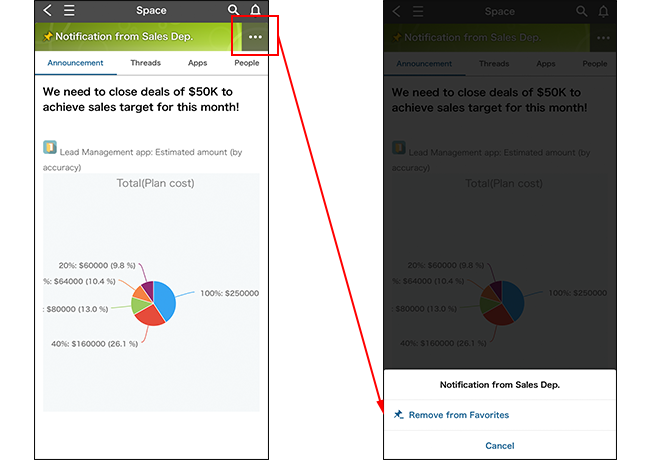
要将空间添加到收藏夹/从收藏夹中删除时,点击空间页面右上方的[选项]按钮,再点击[添加到收藏夹]或[从收藏夹移除]。
已添加到收藏夹的空间,在其页面上方的空间名称的左侧,显示有图钉的按钮。