
什么是字段代码?
字段代码是指计算公式及API中指定字段时使用的字符串。
虽然字段代码中设置了初始值,但可更改为任意的值。
操作步骤
以下介绍字段代码的查看及更改步骤。
-
在[记录列表]页面中,点击页面右上方的[设置应用]图标(齿轮状)。
![截图:用线框圈出[设置应用]图标](/k/kintone/img/settings_new_icon.png)
-
在[应用的设置]页面中,点击[表单]标签。
-
在要更改字段代码的字段中,将光标移动至右上方的[设置]图标(齿轮状)上,点击[设置]。
![截图:在更改字段代码的字段中圈出[设置]](https://data.wovn.io/ImageValue/production/6812f3945d04953f9f15059b/zh-CHS/8e44e17e54510d0c01a1bbbe6c200a75/fieldcode_img3.png)
-
在字段的设置对话框中,确认[字段代码]中的字符串。
要更改字段代码时,点击[字段代码]的编辑图标,输入更改后的字段代码。
请输入至少1个字符最多128个字符的字段代码。
输入后点击[字段代码]的[保存]。![截图:在[计算的设置]对话框中圈出[字段代码]](https://data.wovn.io/ImageValue/production/6812f3945d04953f9f15059b/zh-CHS/c37cce921c67292aa2be7da7232e6013/fieldcode_img4.png)
-
在字段的设置对话框中,点击[保存]。
-
画面左上の[フォームを保存]をクリックします。
-
点击页面右上方的[更新应用]。
-
在[更新应用]对话框中点击[更新应用]。
可使用的字符
以下介绍字段代码中可使用的字符类型,以及保存时会被转换的字符。
可使用的字符类型
字段代码中可使用的字符如下:
- 平假名
- 片假名(半角和全角)
- 汉字
- 字母数字(半角和全角)
- 部分符号
- 半角の「_」(アンダースコア)
- 全角的「_」(下划线)
- 半角的「・」(黑点)
- 全角的「・」(黑点)
- 全角的货币符号($及¥等)
转换为“_”的符号
如果输入以下半角符号,则保存字段代码时该符号会转换为半角的“_”(下划线)(仅列出部分符号)。
@ + ~ # % & ' = | ^ * ; : ? ( ) [ ] { }
例如,字段代码中输入“A&B”时,会转换为“A_B”。
空格的转换
如果字段代码中包含空格(半角或全角),则保存字段代码时空格会如下转换。
- 开头或末尾的空格:删除
- 其他空格:转换为半角“_”(下划线)
显示错误时
输入字段代码并点击[保存]后,可能会显示错误,表示包含了无法使用的字符。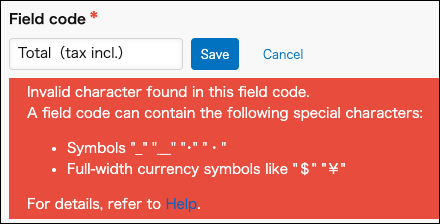
请确认以下项目,检查字段代码中是否包含无法使用的字符。
设置字段代码时的注意事项
以下介绍设置字段代码时的规则以及需要特殊处理的字段。
字段代码的设置规则
- 无法设置与表单内其他字段相同的字段代码。
如果设置了其他字段中正在使用的字段代码,则保存字段代码时,将在末尾加上「_连续编号」(例如:字符串_0)。 - 字段代码中无法设置以下字符串。
- 状态
- 执行者
- 类别
- __ROOT__
- not
- 字段代码的开头无法设置数字。如字段代码的开头设置了数字,保存字段代码时,将在开头加上「_」(半角下划线)。
需特别处理的字段代码
以下字段的字段代码中,已事先被赋予了与字段名称相同的字符串。
- [记录编号]
- [创建时间]
- [更新时间]
- [创建人]
- [更新人]
想要将这些字符串用作其他字段的字段代码,请将原来被赋予的字段代码更改为其他值。
步骤的详情请参考以下项目。
在其他字段中使用事先被赋予的字段代码
此外,更改这些字段的字段代码后,即使从表单中删除字段,仍会保留更改后的字段代码。
若将已删除的字段重新放置到表单中,则会直接应用删除前所设置的字段代码。
在其他字段中使用事先被赋予的字段代码
以下介绍在其他字段中使用事先被赋予的字段代码的步骤。
由于无法设置与表单内其他字段相同的字段代码,因此需要先更改原字段的字段代码。
此处作为示例,在[单行文本框]字段中设置“记录编号”这一字段代码。
-
在[记录列表]页面中,点击页面右上方的[设置应用]图标(齿轮状)。
-
在[应用的设置]页面中,点击[表单]标签。
-
将[记录编号]字段配置到表单中,然后将字段代码更改为「记录编号1」。
-
将[单行文本框]字段配置到表单中,然后将字段代码更改为「记录编号」。
-
点击[保存表单]。
-
删除步骤3中配置的记录编号字段。
由此,即可为[单行文本框]字段的字段代码设置“记录编号”。