
设置Webhook
在Kintone中使用Webhook,可在对Kintone的应用进行特定的操作时,将其内容发送至指定的外部服务。
例如,无需编程即可设置类似于在发生记录添加时将其内容发送至聊天工具的整合。
Webhook的机制
将用于整合多种网络服务的工具指定为Webhook的整合对象,即可将其所支持的服务与Kintone进行整合。
用于整合网络服务的工具有:Zapier、Microsoft Power Automate、IFTTT等。
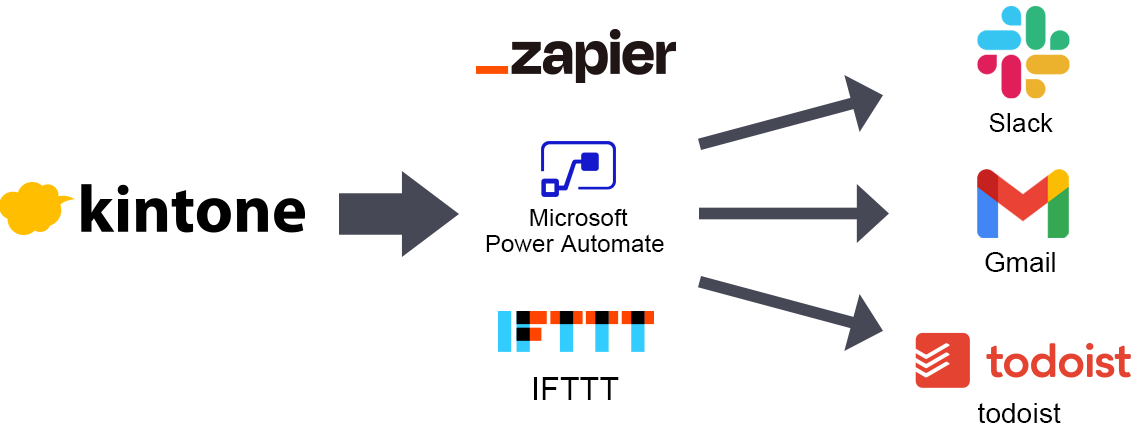
设置Webhook后,当Kintone应用中发生以下操作时可收到通知:
- レコードの追加
- 编辑记录
- レコードの削除
- 发送通知的范例
- ステータスの更新(プロセス管理のステータスが更新されたとき)
关于Kintone中发生操作的通知参数,请参考以下页面:
Kintone发生操作时发送的Webhook的通知内容
Webhook的设置流程
按照以下步骤设置Webhook。
(1) 在整合支援工具(如Zapier)中设置触发器
(2) 在Kintone中设置Webhook
(3) 在整合支援工具中设置动作
设置示例
此处以使用Zapier,设置“当Kintone中发生记录添加时向Gmail发送通知”为例进行说明。
预先准备
在设置Webhook前,请进行以下准备:
- 创建Gmail账号
- 创建Kintone的应用
完成准备后,进行以下设置:
(1) 在Zapier中设置触发器
-
访问Zapier的Web网站,点击[Sign up]创建新的Zapier账号。
如已有Zapier的账号,点击[Log in]登录自己的账号。
Zapier的Web网站 -
点击Zapier的Web网站中的[Create Zap]。
-
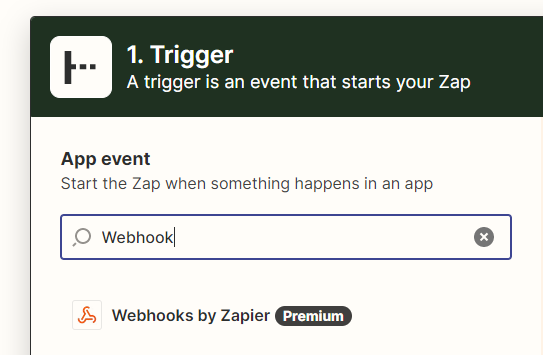
在触发器选择页面中的搜索框中输入“Webhook”,点击[Webhooks by Zapier]。
-
在[Event]中选择[Catch Hook],点击[Continue]。
![截图:选择[Catch Hook]](https://data.wovn.io/ImageValue/production/6812f3945d04953f9f15059b/zh-CHS/ac0a93295a10c649f3fae1c91679ccb6/kintone_img_en_webhook_03.png)
-
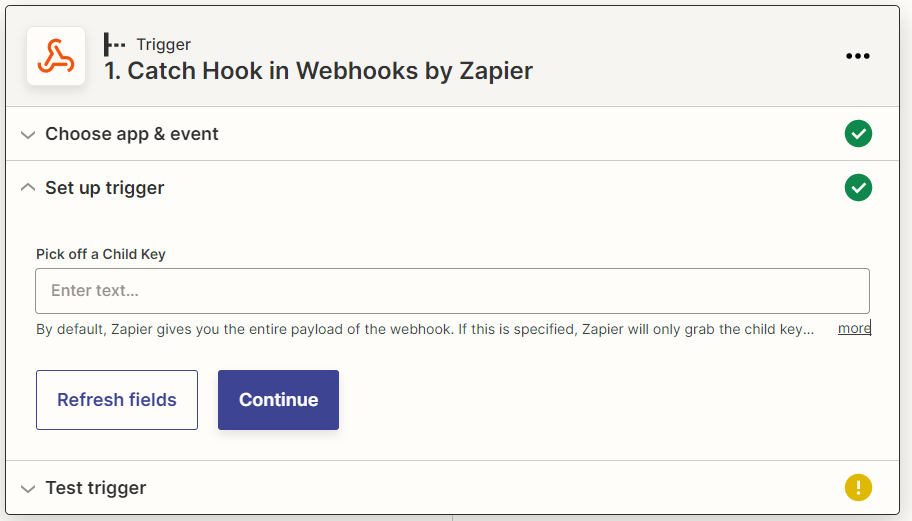
以下页面中,也直接点击[Continue]。
-
生成Webhook URL后,点击[Copy]。
请将URL粘贴至文本编辑器中。![截图:用线框圈出[Copy]](https://data.wovn.io/ImageValue/production/6812f3945d04953f9f15059b/zh-CHS/1509c5ebf8cc2500f5880baba7d8092f/kintone_img_en_webhook_04.png)
接下来在Kintone中设置Webhook。请暂时不要关闭Zapier的Web页面。
(2) 在Kintone中设置Webhook
-
在[记录列表]页面中,点击页面右上方的齿轮状 [设置应用]图标。
![截图:用线框圈出[设置应用]图标](/k/kintone/img/settings_new_icon.png)
-
在[应用的设置]页面中,点击[设置]标签中[自定义/服务整合]下的[Webhook]。
-
在[Webhook]页面点击[添加]。
-
在[添加Webhook]页面中,输入要设置的Webhook的说明。
输入的说明将显示在Webhook设置的列表页面。最多可输入64个字符。 -
将步骤6中复制的URL粘贴至[Webhook URL]中。
在Zapier中设置触发器
所粘贴的URL无需开头的“https://”,请删除。
URL栏中最多可输入1,024个字符。![截图:显示[添加Webhook]的页面](https://data.wovn.io/ImageValue/production/6812f3945d04953f9f15059b/zh-CHS/2d009b48ca2ce69b1677ff2b44868c55/kintone_img_en_webhook_0401.png)
-
在[发送通知的条件]中指定要发送Webhook通知的操作。
本例中勾选[添加记录]。![截图:显示[发送通知的条件]](https://data.wovn.io/ImageValue/production/6812f3945d04953f9f15059b/zh-CHS/b8b6b35c509a22399b35e9e548a42bd5/kintone_img_en_webhook_img3.png)
-
勾选[启用此Webhook]。
初始设置为勾选状态。 -
点击页面右下方的[保存]。
-
在[Webhook]页面中,点击页面上方弹出信息中的[应用的设置]或页面左下方的[返回应用的设置]。
-
在[应用的设置]页面中点击[更新应用]。
-
在[更新应用]对话框中点击[更新应用]。
-
为了对Zapier中设置的触发器进行测试,在Kintone的应用中添加新的记录。
-
返回Zapier的Web网站,点击[Test trigger]。
![截图:页面中显示[Test trigger]](https://data.wovn.io/ImageValue/production/6812f3945d04953f9f15059b/zh-CHS/0cb10f989d781e80b1f231450da389dd/kintone_img_en_webhook_05.png)
-
确认测试成功后,点击[Continue with selected record]。
如未成功,请多次点击[Test trigger]进行尝试。
如依然失败,请确认[Webhook URL]中复制粘贴的URL是否有误。
(3) 在Zapier中进行动作设置
-
显示Zapier的动作设置后,选择[Gmail]。
![截图:用线框圈出[Gmail]](https://data.wovn.io/ImageValue/production/6812f3945d04953f9f15059b/zh-CHS/19475d42440595be9d3c6a8e5673540b/kintone_img_en_webhook_06.png)
-
动作事件页面中,在[Event]中选择[Send Email],点击[Continue]。
![截图:在[Event]选择[Send Email]](https://data.wovn.io/ImageValue/production/6812f3945d04953f9f15059b/zh-CHS/9ce8b7fd16219c618ece96a4f86c1f72/kintone_img_en_webhook_07.png)
-
选择Gmail账号,点击[Continue]。
未登录Gmail时,将显示确认允许登录Gmail的页面。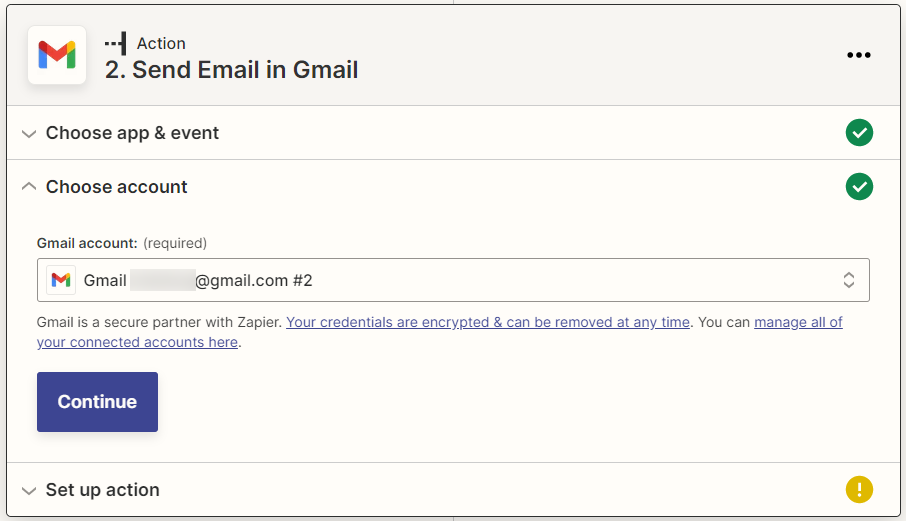
-
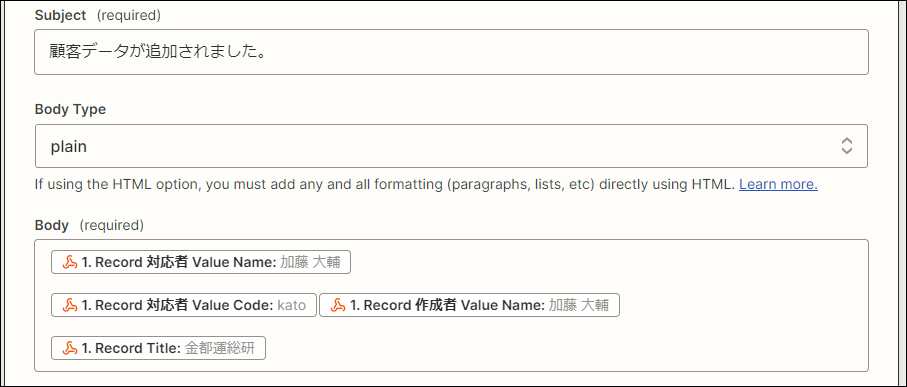
设置发送至Gmail的通知内容。
[To]中输入要接收通知的Gmail地址,在[Subject]、[Body]等处设置必要的内容后,点击[Continue]。
-
确认设置内容,点击[Test & continue]。
-
点击[Publish Zap]。
-
确认收件人的Gmail中已收到邮件,点击[Publish & Turn On]。
已启用所设置的Zap。
更改Kintone的Webhook的设置
可之后更改Kintone的Webhook的设置内容。步骤如下:
-
在[记录列表]页面中,点击页面右上方的齿轮状 [设置应用]图标。
-
在[应用的设置]页面中,点击[设置]标签中[自定义/服务整合]下的[Webhook]。
-
在[Webhook]页面中,点击想要更改设置的Webhook最右列的[编辑]图标。
![截图:用线框圈出[编辑]](https://data.wovn.io/ImageValue/production/6812f3945d04953f9f15059b/zh-CHS/39973da2cac2bffd7a49d0e125686288/kintone_img_en_webhook_10.png)
-
在[编辑Webhook]页面中,编辑设置内容,点击[保存]。
-
在[Webhook]页面中,点击页面上方弹出信息中的[应用的设置]或页面左下方的[返回应用的设置]。
-
在[应用的设置]页面中点击[更新应用]。
-
在[更新应用]对话框中点击[更新应用]。