
添加用户
来添加使用Kintone的用户吧!
不同于从首次登录页面或试用页面中邀请用户的方法,此处介绍的是随时可以添加用户的方法。
即使尚未添加组织,也可添加用户。
而且也可添加用户之后再添加其所属组织。添加组织的方法请参考以下页面:
添加组织
操作步骤
只有Kintone共通管理员可以添加用户。
-
点击Kintone页面上方的齿轮状[设置]图标,再点击[Kintone共通管理]。
![截图:用线框圈出[Kintone共通管理]](https://data.wovn.io/ImageValue/production/6812f3945d04953f9f15059b/zh-CHS/f9510039b42fb60104c9187f53dc1daa/kintone_img_en_slash_setting_menu_us.png)
-
在[Kintone共通管理]页面,点击[用户管理]中的[组织/用户]。
![截图:在[组织和用户的设置]页面中用线框圈出[组织/用户]](https://data.wovn.io/ImageValue/production/6812f3945d04953f9f15059b/zh-CHS/5df2e1cb51c97a814d6333c43ed60e61/kintone_img_en_add_division_img01.png)
-
根据是否要将用户设置为所属于组织,选择以下任意一项。
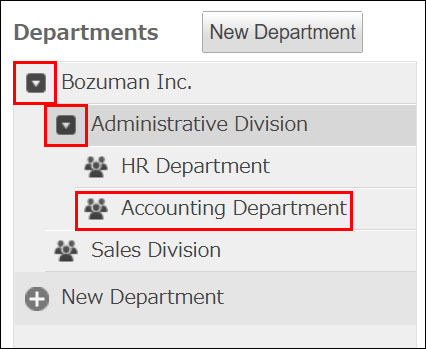
也可之后再设置用户的所属组织或更改组织。- 在已添加的组织中添加用户时:展开组织的树形结构,选择要添加用户的组织。
- 添加不属于任何组织的用户时:点击[无所属组织的用户]。
![截图:在[组织和用户的设置]页面中用线框圈出[无所属组织的用户]的链接](https://data.wovn.io/ImageValue/production/6812f3945d04953f9f15059b/zh-CHS/d949db6df270d4ea158d89556963bf48/kintone_img_en_add_user_img02.png)
- 在已添加的组织中添加用户时:展开组织的树形结构,选择要添加用户的组织。
-
点击[添加用户]。
![截图:在[组织和用户的设置]页面,当中用线框圈出[添加用户]按钮](https://data.wovn.io/ImageValue/production/6812f3945d04953f9f15059b/zh-CHS/ef29fe5355006dba6273dd714b1a6b2d/kintone_img_en_add_user_img03.png)
-
在[添加用户]页面设置各项目。
-
[账号]:
-
[显示名称](必填):
输入Kintone中用户的显示名称。 -
[邮件地址]:
输入用户的邮件地址。此邮件地址将用于接收来自Kintone的邮件通知,及忘记密码时的密码重置。请不要设置公用的邮件地址。 -
[将邮件地址作为登录名称使用] :
初始值为勾选状态,已启用。如果用户没有邮件地址,或者不想将邮件地址用作登录名称,则取消勾选并设置登录名称。 -
[登录名称](必填)
取消勾选[将邮件地址作为登录名称使用]后,输入用于登录Kintone的ID。关于登录名称中可使用的字符类型以及最多字符数,请参考以下页面:
登录名称及密码中可使用的字符 -
[密码](必填):
通过以下任意一种方法设置用户的密码:- 自动生成密码时:
勾选[自动生成密码]。初始值为勾选状态。 - 手动设置密码时:
取消勾选[自动生成密码],输入密码。关于密码中不可使用的字符类型以及最多字符数,请参考以下页面:
登录名称及密码中可使用的字符
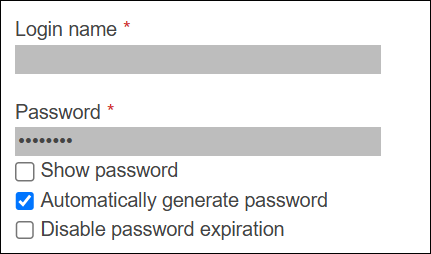
- 勾选[显示密码],即显示[密码]中已输入的密码。
- 如勾选[将密码的有效期设为永久有效],则此用户的密码不受密码规则的设置的影响,密码的有效期为无期限。关于密码规则的设置项目,请参考以下页面:
密码规则
- 自动生成密码时:
-
-
[账号的使用状态]:
- [使用状态]:
:
切换账号的使用状态为[使用中]或[已停止]。 - [使用的服务]:
显示签约的服务或正在试用的服务。确认已勾选[Kintone]。
- [使用状态]:
:
-
[基本信息]:
- [头像]
:
仅可上传大小800KB以内的图片文件。可使用的图片文件格式为gif、jpeg、png及bmp。 - [姓]、[名]
:
使用汉字输入用户的姓与名。 - [拼音(姓)]、[拼音(名)]
:
输入用户姓与名的拼音。
- [头像]
:
-
[组织]:
-
[联络方式]:
- [电话号码]
:
输入电话号码。 - [分机号]:
输入分机号。 - [手机]:
输入手机号码。 - [URL]:
输入Web页面的URL。 - [Skype用户名]:
输入Skype用户名。
- [电话号码]
:
-
[区域]:
- [语言]:
在Kintone中选择用户要使用的语言。 - [时区]:
选择用户的时区。
- [语言]:
-
[其他语言下的显示名称]:
- [选择语言]:
在Kintone中选择用户要使用的其他语言。 - [其他语言下的显示名称]:
输入所选其他语言下Kintone中的显示名称。如未设置,则设置为[显示名称]的姓名将显示在Kintone中。
- [选择语言]:
-
[其他]:
关于[其他]设置项目的详情,请参考以下页面:
用户信息的项目 -
[显示顺序]:
- [显示优先度]:
指定用户选择页面等中用户显示顺序的优先度。详情请参考以下页面:
更改用户的显示顺序
- [显示优先度]:
-
-
点击[添加用户]。
![截图:在[添加用户]页面中用线框圈出[添加用户]按钮](https://data.wovn.io/ImageValue/production/6812f3945d04953f9f15059b/zh-CHS/0003ab8f32de882f0844ce0f3fb722ae/kintone_img_en_add_user_img04.png)
-
显示[添加用户]对话框。选择向用户告知密码和登录方法的方式。
- 发送通知邮件时:点击[预览邮件],根据需要更改收件人或正文,点击[发送]。
- 如不通过邮件发送通知,则点击[添加用户(不发送邮件)]。告知用户以下信息:
- Kintone的访问URL(例:https://子域名.kintone.com/k/)
- 登录名称
- 密码
用户的安全性设置
可通过以下安全访问功能对用户访问进行管控:请根据需要进行选择。
使用SAML身份验证的单点登录
可使用Identity Provider(IdP)中登记过的用户账户,单点登录(SSO)到Kintone。
详情请参考以下页面:
SAML身份验证的设置
双重验证(借助身份验证应用进行身份验证)
除登录名称和密码外,还需输入由身份验证应用(Google Authenticator、Microsoft Authenticator等)提供的验证码,可更加安全地使用Kintone。
详情请参考以下页面:
双重验证
IP地址限制
可通过IP地址限制允许访问Kintone的网络。
详情请参考以下页面:
IP地址限制