
想使用关联记录列表,显示日期值一致的记录
[关联记录列表]的[设置要显示的记录]中,无法指定[日期]字段。
但可通过使用[设置要显示的记录]中可指定的[计算]字段或[单行文本框]字段,在[关联记录列表]中显示日期相同的记录。
参考:关联记录列表的设置项目[设置要显示的记录]中可指定的字段
在关联记录列表中显示日期相同的记录的步骤如下:
介绍要参照数据的「案件管理」应用和要配置关联记录列表的「客户管理」应用的设置示例。
通过「案件管理」应用进行操作。
-
添加[日期]字段。
字段类型保持其初始值[日期]不变。 -
添加[计算]字段或[单行文本框]字段,获取[日期]字段的值。
-
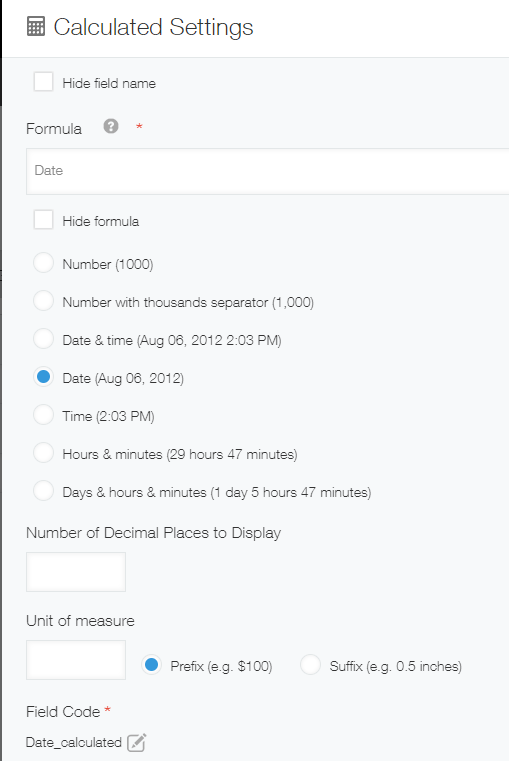
[计算]字段时:
- [字段名称]:日期(计算)
- [字段代码]:日期_计算
- [计算公式]:日期
- 显示形式:[日期(例:2012-08-06)]
-
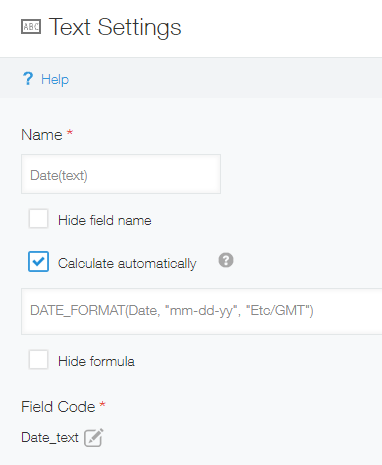
[单行文本框]字段时:
- [字段名称]:日期(文本)
- [字段代码]:日期_文本
- [计算公式]:DATE_FORMAT(日期, "YYYY-MM-dd", "Etc/GMT")
-
-
如存在已登记的记录,按需更新记录。
也可通过导出/导入文件,对记录进行批量更新。
将数据导出到文件
将记录的数据从文件导入应用
通过「客户管理」应用进行操作。
-
配置[日期]字段。
字段类型保持其初始值[日期]不变。 -
添加[计算]字段或[单行文本框]字段,获取[日期]字段的值。
-
[计算]字段时:
- [字段名称]:日期(计算)
- [字段代码]:日期_计算
- [计算公式]:日期
- 显示形式:[日期(例:2012-08-06)]
-
[单行文本框]字段时:
- [字段名称]:日期(文本)
- [字段代码]:日期_文本
- [计算公式]:DATE_FORMAT(日期, "YYYY-MM-dd", "Etc/GMT")
-
-
如客户管理应用中存在已登记的记录,按需更新记录。
也可使用数据的导出/导入文件功能,对记录进行批量更新。
将数据导出到文件
将记录的数据从文件导入应用 -
添加[关联记录列表]字段。
指定要参照数据的应用的步骤2中设置的[计算]字段或[单行文本框]字段。- [字段名称]:关联记录列表
- [字段代码]:关联记录列表
- [要参照的应用]:案件管理
- [设置要显示的记录]:日期(计算)=「日期(计算)」或「日期(字符串)」=「日期(字符串)」
- [要显示的字段]:任意
参考:设置关联记录列表
至此完成设置。
-
在案件管理应用中登记任意日期的记录。
「日期(计算)」或「日期(文本)」字段中自动显示相同的值。 -
在客户管理应用中登记与步骤1日期相同的记录。
打开步骤2中登记的记录的详情页面,[关联记录列表]中将显示案件管理应用中同一日期的记录列表。