
设置关联记录列表
如要显示关联记录列表,需配置关联记录列表字段,并进行以下设置。
- 想参照的应用(不仅可指定其他应用,也可指定同一应用)
- 想关联的字段(参照的应用内与该字段的值一致的记录将显示在关联记录列表中)
- [関連レコード一覧]に表示したいフィールド
此处以在客户管理应用的关联记录列表中显示案件管理应用的信息列表为例,介绍设置步骤。将两个应用的[客户名称]进行关联,将客户名称一致的案件信息([案件名称]及[订单预计获得日期]等)显示在关联记录列表中。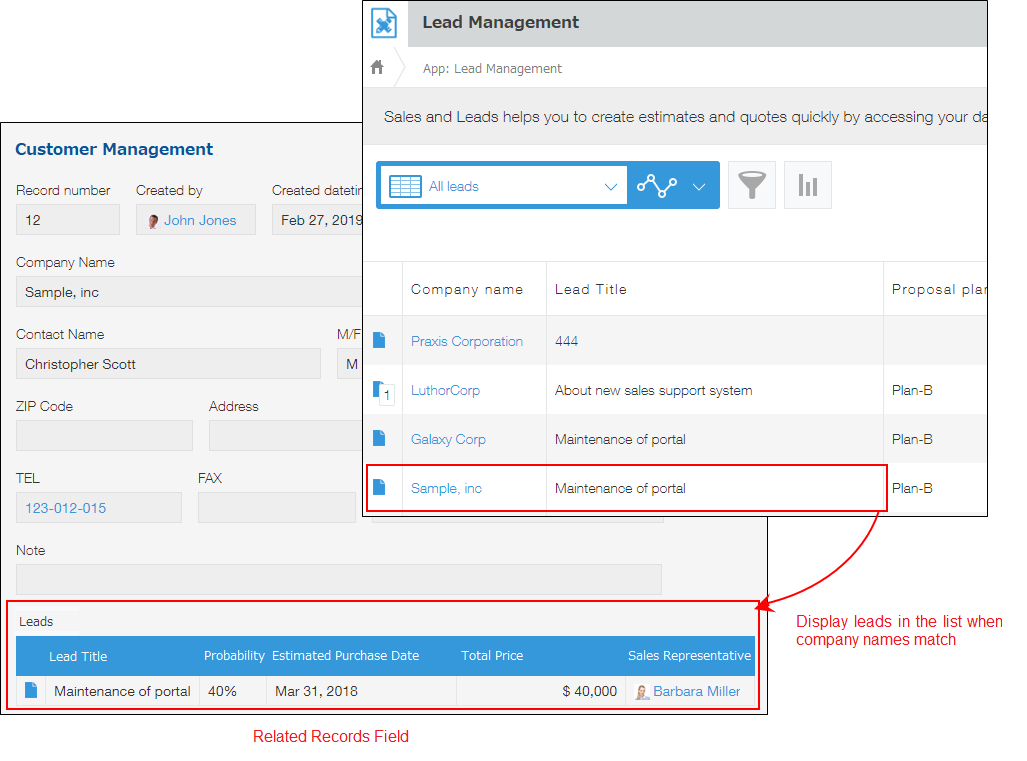
-
顧打开客户管理应用(想设置关联记录列表的应用)。
-
在[记录列表]页面中,点击页面右上方的齿轮状 [设置应用]图标。
![截图:用线框圈出[设置应用]图标](/k/kintone/img/settings_new_icon.png)
-
在[应用的设置]页面中,点击[表单]标签。
-
在表单的设置页面,配置关联记录列表字段。
-
将光标移动至配置的关联记录列表字段右上方的齿轮状设置图标上,点击[设置]。
-
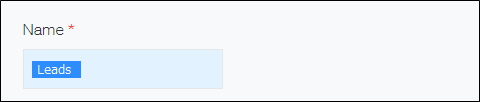
在[关联记录列表的设置]对话框中,输入字段名称。
本例中将字段名称设置为「案件列表」。
-
在[要参照的应用]中选择要参照的应用。
本例中选择案件管理应用。![截图:选择[要参照的应用]](https://data.wovn.io/ImageValue/production/6812f3945d04953f9f15059b/zh-CHS/2860d063529d6c5de3a9072d8ba5b37f/kintone_img_en_set_relatedrecords_02.png)
-
在[设置要显示的记录]中分别选择当前应用的字段和要参照应用的字段。如输入关键字,相应字段将显示为选项。
本例中想显示客户名称一致的案件信息,因此选择[客户名称](当前应用)=[客户名称](要参照的应用)。![截图:设置[设置要显示的记录]](https://data.wovn.io/ImageValue/production/6812f3945d04953f9f15059b/zh-CHS/4bcbf75bd540d42ba5065a42cd224838/kintone_img_en_set_relatedrecords_03.png) 关于可指定的字段的详情,请参考以下页面:
关于可指定的字段的详情,请参考以下页面:
关联记录列表的设置项目[设置要显示的记录]中可指定的字段
客户名称字段的值一致的记录将显示在关联记录列表中。 -
想继续添加条件时,在[更多筛选条件]中指定。
本例中保持[所有记录]不变。 -
在[要显示的字段]中选择要在关联记录列表中显示的字段。
本例中选择[案件名称]、[可行度]、[订单预计获得日期]、[费用合计]、[沟通负责人]。![截图:设置[要显示的字段]](https://data.wovn.io/ImageValue/production/6812f3945d04953f9f15059b/zh-CHS/15cbea0d8172ff0f9dabadc7ede5346f/kintone_img_en_set_relatedrecords_04.png)
存在 [要显示的字段]中无法选择的字段。详情请参考以下项目。
无法在关联记录列表中显示的字段类型 -
在[记录排序]中选择记录的排列顺序,在[一次最多显示记录数]中选择一次最多可显示的记录数。
-
根据需要设置[字段代码]。
-
点击[保存]。
-
点击页面左上方的[保存表单]。
-
点击页面右上方的[更新应用]。
-
在[更新应用]对话框中点击[更新应用]。
[关联记录列表的设置]的[要显示的字段]中,无法设置以下字段类型的字段:
- [关联记录列表]
- 表格
- [组]
- [标签]
- [空白栏]
- [边框]