
การจัดเตรียม
การจัดเตรียมเป็นฟีเจอร์ที่ใช้จัดการข้อมูลผู้ใช้ใน Kintone โดยใช้ผู้ให้บริการข้อมูลประจำตัว (IdP) เช่น Microsoft Entra ID และ Okta
เมื่อเปิดใช้งานการจัดเตรียม ข้อมูลผู้ใช้ใน IdP จะถูกเผยแพร่ไปยัง Kintone โดยอัตโนมัติ
รายการที่เผยแพร่จาก IdP
เมื่อเปิดใช้งานการจัดเตรียม รายการต่อไปนี้จาก IdP จะถูกเผยแพร่
- ชื่อล็อกอิน
- ชื่อที่แสดง
- นามสกุล
- ชื่อจริง
- ที่อยู่อีเมล
- บริการที่พร้อมใช้งาน
แผนก ตำแหน่งงาน และ กลุ่ม (หรือหน้าที่) จะไม่ถูกเผยแพร่
การเปิดใช้งานการจัดเตรียม
-
เข้าถึงข้อมูลผู้ใช้และการจัดการระบบ Kintone
การเข้าถึงผู้ใช้ Kintone และการจัดการระบบ -
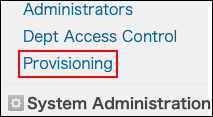
คลิก การเตรียมใช้งาน
-
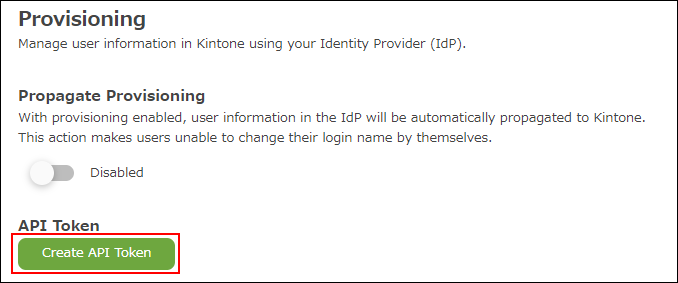
คลิก สร้างโทเค็น API
-
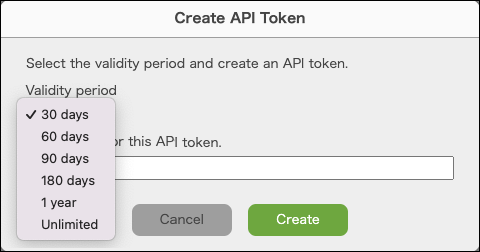
ใน ช่วงระยะเวลาที่มีผล ให้เลือกตัวเลือกที่เกี่ยวข้อง
-
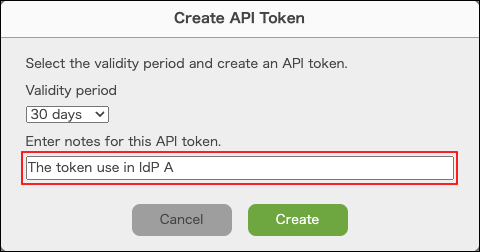
กรอกหมายเหตุสำหรับโทเค็น API นี้
-
คลิก สร้าง
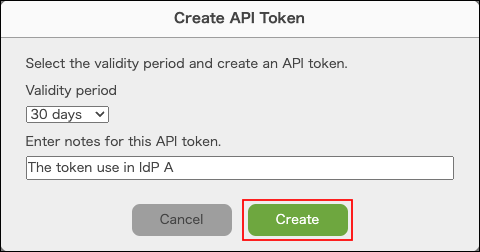
-
สร้างโทเค็น API แล้ว
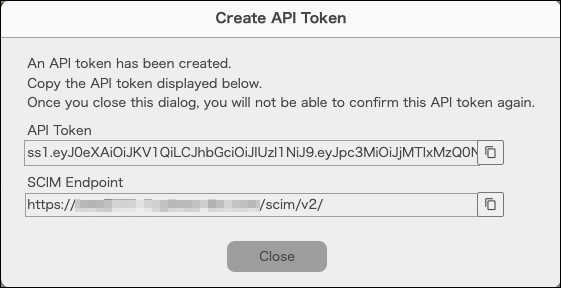
-
ลงทะเบียนโทเค็น API และ ปลายทาง SCIM ของ Kintone กับ IdP
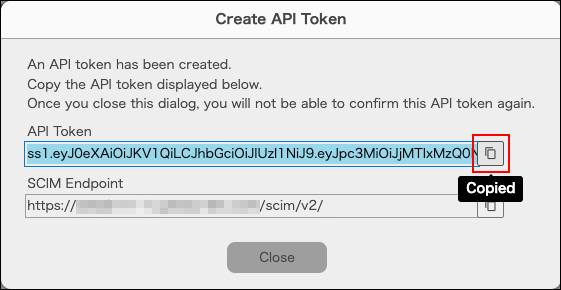
-
ปิดกล่องโต้ตอบ
-
เปิดใช้งาน "เผยแพร่การเตรียมใช้งาน"
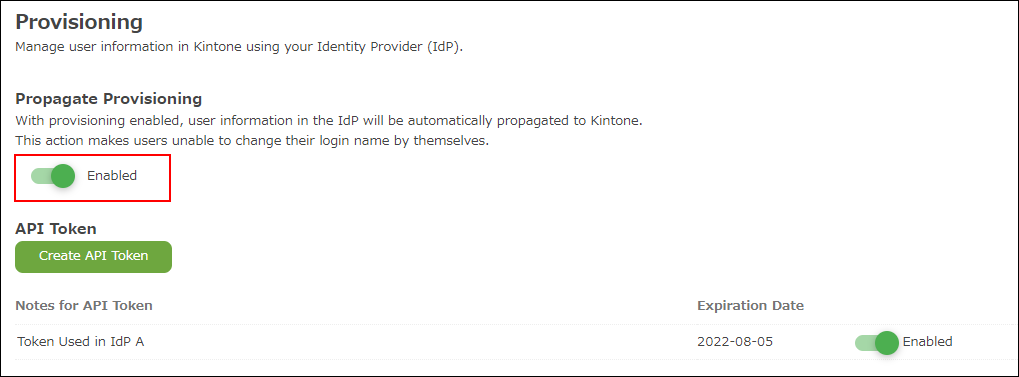
การปิดใช้งานการจัดเตรียม
หากปิดใช้งาน "เผยแพร่การเตรียมใช้งาน" ข้อมูลผู้ใช้ใน IdP จะไม่ถูกเผยแพร่ไปยัง Kintone อีกต่อไป

การออกโทเค็น API อีกครั้ง
-
คลิก สร้างโทเค็น API
-
ใน ช่วงระยะเวลาที่มีผล ให้เลือกตัวเลือกที่เกี่ยวข้อง
-
กรอกหมายเหตุสำหรับโทเค็น API นี้
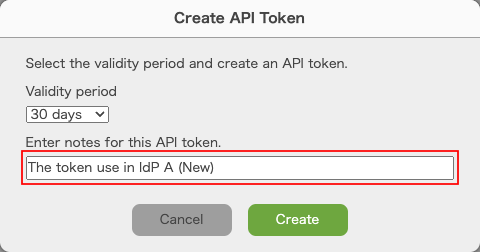
-
คลิก สร้าง
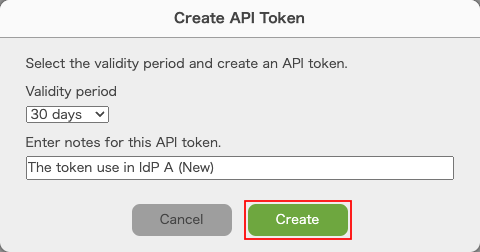
-
สร้างโทเค็น API แล้ว
-
ลงทะเบียนโทเค็น API ของ Kintone กับ IdP
คลิกปุ่มเพื่อคัดลอกโทเค็น API -
ปิดกล่องโต้ตอบ
-
ปิดการใช้งานโทเค็น API เก่า

-
คลิก ลบ

ข้อจำกัด
- หากเปิดใช้งาน "เผยแพร่การเตรียมใช้งาน" ผู้ใช้จะไม่สามารถเปลี่ยนชื่อเข้าระบบได้
- คุณไม่สามารถซิงโครไนซ์ "บริการที่ผู้ใช้งานสามารถใช้งานได้" จาก Microsoft Entra ID ได้
- หากคุณดำเนินการใดๆ ต่อไปนี้ในขณะที่เปิดใช้งาน "เผยแพร่การเตรียมใช้งาน" คุณอาจพบข้อผิดพลาดเมื่อเผยแพร่ข้อมูลผู้ใช้จาก IdP
- ลบผู้ใช้ที่เผยแพร่จาก IdP ใน Kintone
- เพิ่มผู้ใช้ลงใน Kintone ก่อน จากนั้นเพิ่มผู้ใช้ที่มีชื่อผู้ใช้เดียวกัน (ชื่อเข้าสู่ระบบเดียวกัน) ลงใน IdP
- เปลี่ยนชื่อผู้ใช้ (Login name) ใน Okta
คู่มือการตั้งค่า
สำหรับรายละเอียดเกี่ยวกับวิธีการเผยแพร่ผู้ใช้ IdP ไปยัง Kintone โปรดดูที่หน้า
Okta
ซิงโครไนซ์ข้อมูลผู้ใช้ด้วยฟีเจอร์การจัดเตรียมผู้ใช้ของ Okta (มีเฉพาะภาษาอังกฤษเท่านั้น)
Microsoft Entra ID
การจัดเตรียมผู้ใช้และการซิงโครไนซ์ด้วย Entra ID (มีเฉพาะภาษาอังกฤษ)