
การเปลี่ยนรหัสผ่านผู้ใช้
หน้านี้จะอธิบายขั้นตอนสำหรับผู้ใช้และผู้ดูแลระบบ Kintone ในการเปลี่ยนรหัสผ่านของผู้ใช้
การเปลี่ยนรหัสผ่านทีละราย
-
เข้าถึงข้อมูลผู้ใช้และการจัดการระบบ Kintone
การเข้าถึงผู้ใช้ Kintone และการจัดการระบบ -
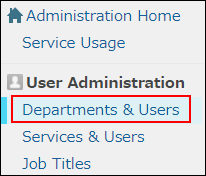
คลิก แผนกและผู้ใช้งาน
-
ในช่องค้นหา ให้กรอกชื่อที่แสดงหรือชื่อเข้าสู่ระบบของผู้ใช้ เพื่อค้นหาผู้ใช้เป้าหมาย
คุณสามารถขยายแผนกและเลือกผู้ใช้เป้าหมายได้ -
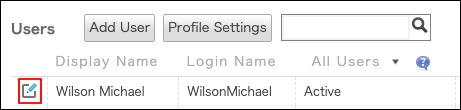
คลิกไอคอน เปลี่ยนแปลง
-
ในส่วน บัญชี คลิก เปลี่ยนรหัสผ่าน

-
ช่องกา สร้างรหัสผ่านโดยอัตโนมัติ จะถูกเลือกโดยอัตโนมัติ และระบบจะสร้างรหัสผ่านแบบสุ่มขึ้นมา
หากคุณต้องการป้อนรหัสผ่านด้วยตนเอง ให้ล้างกล่องกา สร้างรหัสผ่านโดยอัตโนมัติ
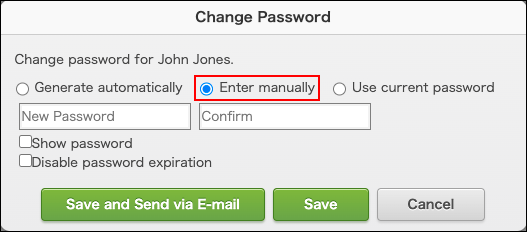 หากต้องการตรวจสอบรหัสผ่านที่สร้างขึ้น ให้เลือก แสดงรหัสผ่าน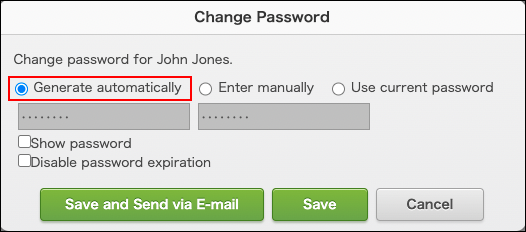
-
คลิก เปลี่ยนข้อมูลผู้ใช้
-
ในกล่องโต้ตอบ เปลี่ยนข้อมูลผู้ใช้ เลือกว่าจะส่งรหัสผ่านใหม่ให้กับผู้ใช้ผ่านทางอีเมลหรือไม่
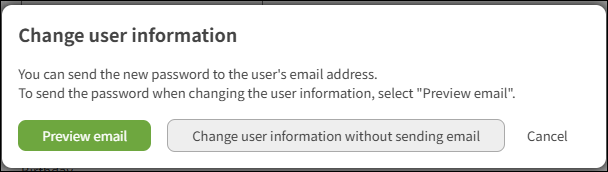 หากต้องการเปลี่ยนข้อมูลผู้ใช้และส่งรหัสผ่านใหม่ ให้คลิก "พรีวิวอีเมล" แก้ไขที่อยู่อีเมลและเนื้อหาข้อความตามต้องการ แล้วคลิก "ส่ง"
หากต้องการเปลี่ยนแปลงข้อมูลผู้ใช้โดยไม่ต้องส่งรหัสผ่านใหม่ ให้คลิก เปลี่ยนข้อมูลผู้ใช้โดยไม่ส่งอีเมล
การเปลี่ยนรหัสผ่านเป็นกลุ่ม
คุณสามารถใช้ไฟล์เพื่อเปลี่ยนรหัสผ่านผู้ใช้เป็นกลุ่มได้
โปรดทราบว่าหากคุณเปลี่ยนแปลงรหัสผ่านเป็นจำนวนมาก คุณจะไม่สามารถใช้ฟีเจอร์นี้เพื่อแจ้งให้ผู้ใช้ทราบรหัสผ่านใหม่ทางอีเมลได้
-
ส่งออกข้อมูลผู้ใช้ไปยังไฟล์
การส่งออกผู้ใช้ แผนก และข้อมูลอื่น ๆ ไปยังไฟล์ -
เปิดไฟล์ที่ใช้ในการส่งออกข้อมูลและเปลี่ยนรหัสผ่าน
รหัสผ่านเก่าจะไม่รวมอยู่ในไฟล์ที่ส่งออก
รูปแบบไฟล์สำหรับข้อมูลผู้ใช้ -
นำเข้าไฟล์ที่อัปเดต
การเพิ่มหรือเปลี่ยนแปลงผู้ใช้และแผนกโดยใช้ไฟล์ -
แจ้งให้ผู้ใช้งานทราบถึงรหัสผ่านใหม่