
การปิดใช้งานการตรวจสอบสิทธิ์แบบสองปัจจัย
อธิบายวิธีปิดการใช้งานการตรวจสอบสิทธิ์แบบสองปัจจัย
การปิดใช้งานการตั้งค่าของผู้ใช้บางราย
หัวข้อนี้จะอธิบายขั้นตอนในการปิดการใช้งานการตรวจสอบสิทธิ์แบบสองปัจจัยชั่วคราว เช่น เมื่อผู้ใช้ทำอุปกรณ์มือถือที่ใช้สำหรับการตรวจสอบสิทธิ์แบบสองปัจจัยหาย
หากผู้ดูแลระบบปิดใช้งานการตั้งค่า ข้อมูลการยืนยันตัวตนแบบสองปัจจัยที่ผู้ใช้ตั้งค่าไว้จะถูกลบ หากต้องการใช้การยืนยันตัวตนแบบสองปัจจัยอีกครั้ง ผู้ใช้ต้องเปิดใช้งานการยืนยันตัวตนแบบสองปัจจัยอีกครั้ง
การเปิดใช้งานการตรวจสอบสิทธิ์แบบสองปัจจัย
หากผู้ดูแลระบบปิดการใช้งานการตรวจสอบสิทธิ์แบบสองปัจจัยในขณะที่จำเป็นต้องใช้การตรวจสอบสิทธิ์แบบสองปัจจัย ผู้ใช้จะถูกขอให้กำหนดค่าอีกครั้งในการเข้าสู่ระบบครั้งต่อไป
ขั้นตอนการกำหนดค่าสำหรับการตรวจสอบสิทธิ์แบบสองปัจจัยเมื่อได้รับการร้องขอ
-
เข้าถึงข้อมูลผู้ใช้และการจัดการระบบ Kintone
การเข้าถึงผู้ใช้ Kintone และการจัดการระบบ -
คลิก แผนกและผู้ใช้งาน
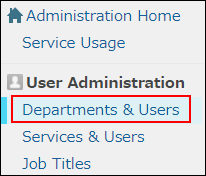
-
ในช่องค้นหา ให้กรอกชื่อที่แสดงหรือชื่อเข้าสู่ระบบของผู้ใช้ เพื่อค้นหาผู้ใช้เป้าหมาย
คุณสามารถขยายแผนกและเลือกผู้ใช้เป้าหมายได้ -
คลิกปุ่มเปลี่ยนแปลง
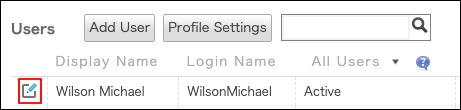
-
ในส่วน การยืนยันตัวตนแบบ 2 ปัจจัย ให้คลิก ปิดใช้งาน
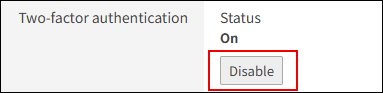
-
บนหน้าจอยืนยัน คลิก ปิดใช้งาน
-
คลิก เปลี่ยนข้อมูลผู้ใช้
หากคุณต้องการหยุดใช้การตรวจสอบสิทธิ์แบบสองปัจจัย
หัวข้อนี้จะอธิบายวิธีหยุดใช้การตรวจสอบสิทธิ์แบบสองปัจจัย
ตัวอย่างเช่น คุณสามารถดำเนินการนี้เพื่อเปลี่ยนวิธีการเข้าสู่ระบบ Kintone ให้เป็นการเข้าระบบครั้งเดียวโดยใช้ผู้ให้บริการข้อมูลประจำตัว (IdP)
-
เข้าถึงข้อมูลผู้ใช้และการจัดการระบบ Kintone
การเข้าถึงผู้ใช้ Kintone และการจัดการระบบ -
คลิก ล็อกอิน
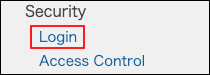
-
ในส่วน การยืนยันตัวตนแบบ 2 ปัจจัย ให้ล้างกล่องกา อนุญาตให้ผู้ใช้งานใช้การยืนยันตัวตนแบบ 2 ปัจจัย

-
คลิก บันทึก