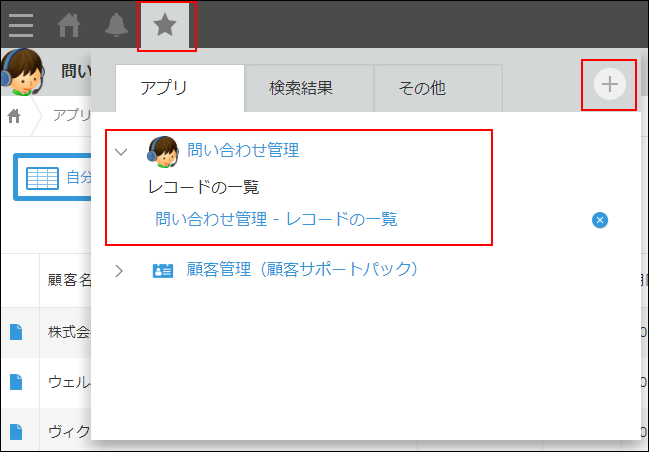
自分が担当者になっているレコードの一覧を表示する
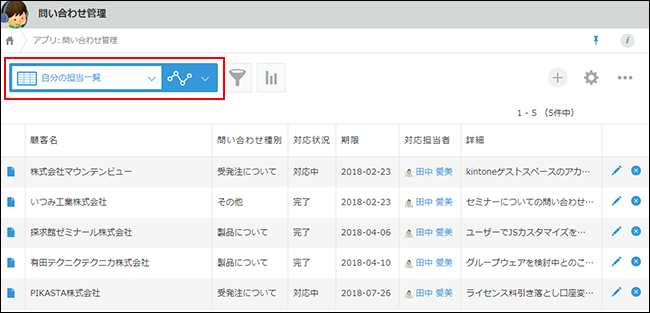
Kintoneのアプリでは、あなたが担当者になっているレコードだけが表示される「自分用の一覧」を作成できます。複数人でアプリを使っている場合でも、自分が関係するレコードをすばやく確認できて便利です。
ここでは、一覧を表示する人に応じて、その人が担当者になっているレコードが一覧表示されるように設定する方法を説明します。
絞り込み条件に[ログインユーザー]を指定することで、メンバー全員分の一覧を作成する手間が省けます。
事前準備:担当者のフィールドをアプリに配置する
あらかじめ、担当者を入力するフィールドをアプリに配置しておきます。
今回は[ユーザー選択]フィールドを配置し、フィールド名を「対応担当者」としておきます。
![スクリーンショット:[ユーザー選択]フィールドを追加](/k/kintone/img-ja/tips_myview_04.png)
続いて、自分が担当になっている一覧を、次のいずれかの方法で作成します。
- 方法1:[アプリの設定]画面から作成する
- 方法2:[レコードの一覧]画面から作成する
方法1:[アプリの設定]画面から自分が担当者の一覧を作成する
[アプリの設定]画面から自分が担当者の一覧を作成する手順は次のとおりです。
-
[レコードの一覧]画面(アプリのトップページ)で、画面右上にある歯車の形をした[アプリを設定]アイコンをクリックします。
![スクリーンショット:[アプリを設定]アイコンが枠線で強調されている](/k/kintone/img-ja/tips_myview_12.png)
-
[アプリの設定]画面で、[一覧]タブをクリックします。
![スクリーンショット:[一覧]タブの位置を示している](/k/kintone/img-ja/tips_myview_13.png)
-
[一覧を追加する]ボタンをクリックして新規の一覧を作成するか、[複製]をクリックして作成済みの一覧をコピーします。
今回は[複製]をクリックして作成済みの一覧からコピーします。
![スクリーンショット:[複製]をクリックした場合の画面の変化](/k/kintone/img-ja/tips_myview_14.png)
-
コピーした一覧の[編集]をクリックします。
![スクリーンショット:[編集]を赤枠で強調している](/k/kintone/img-ja/tips_myview_15.png)
-
[一覧名]に「自分の担当一覧」など、任意の名前を入力します。
必要に応じてレコード一覧に表示するフィールドを変更します。
![スクリーンショット:[一覧名]に任意の名前を入力した画面](/k/kintone/img-ja/tips_myview_16.png)
-
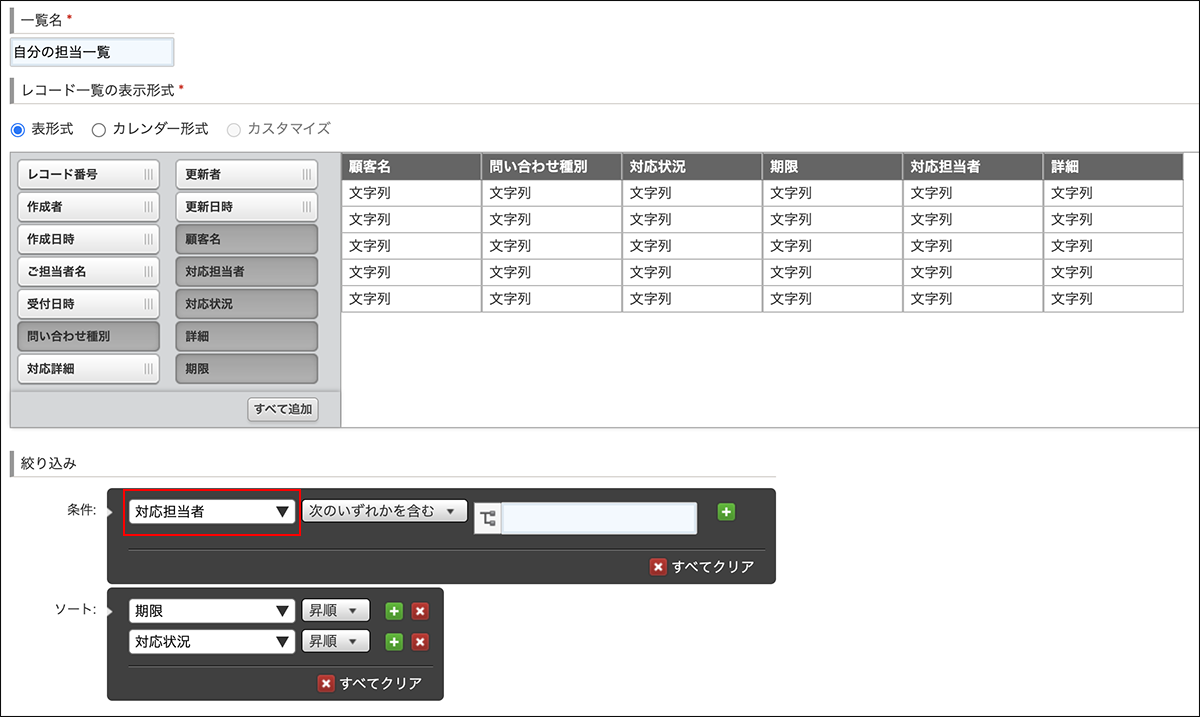
[絞り込み]の[条件]で、担当者が設定されているフィールド名を選択します。
今回は、担当者が設定されているフィールドとして「対応担当者」を選択します。
-
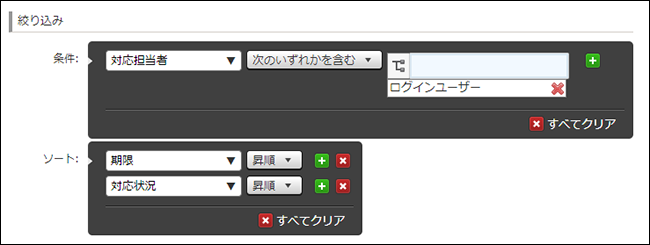
入力欄に「ログインユーザー」と入力して、選択候補として表示される[ログインユーザー]をクリックします。
![スクリーンショット:[その他]タブ画面](/k/kintone/img-ja/tips_myview_25.png)
[条件]に「対応担当者」[次のいずれかを含む][ログインユーザー]と設定されたことを確認します。
-
画面右下の[保存]をクリックします。
![スクリーンショット:[保存]ボタンが強調されている](/k/kintone/img-ja/tips_myview_20.png)
-
画面右上の[アプリを更新]をクリックします。
-
確認ダイアログで[アプリを更新]をクリックします。
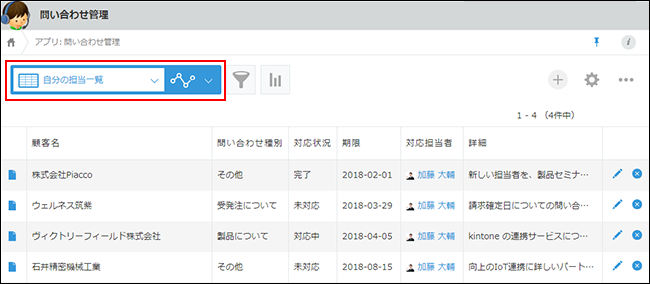
自分が担当者の一覧が作成されました。
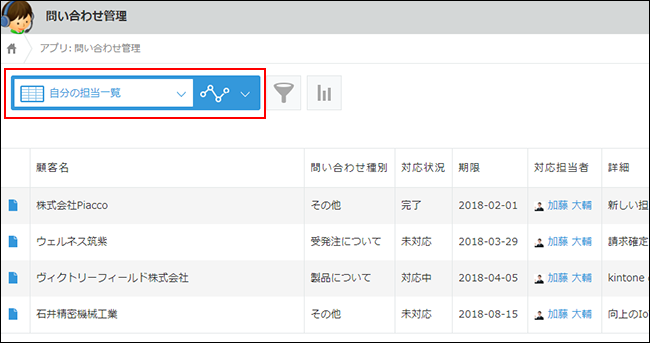
作成された一覧を選択すると、たとえばAさんにはAさんが対応担当者となっているレコードが、BさんにはBさんが対応担当者となっているレコードが表示されます。
参考:自分の担当一覧がデフォルトで表示されるようにする
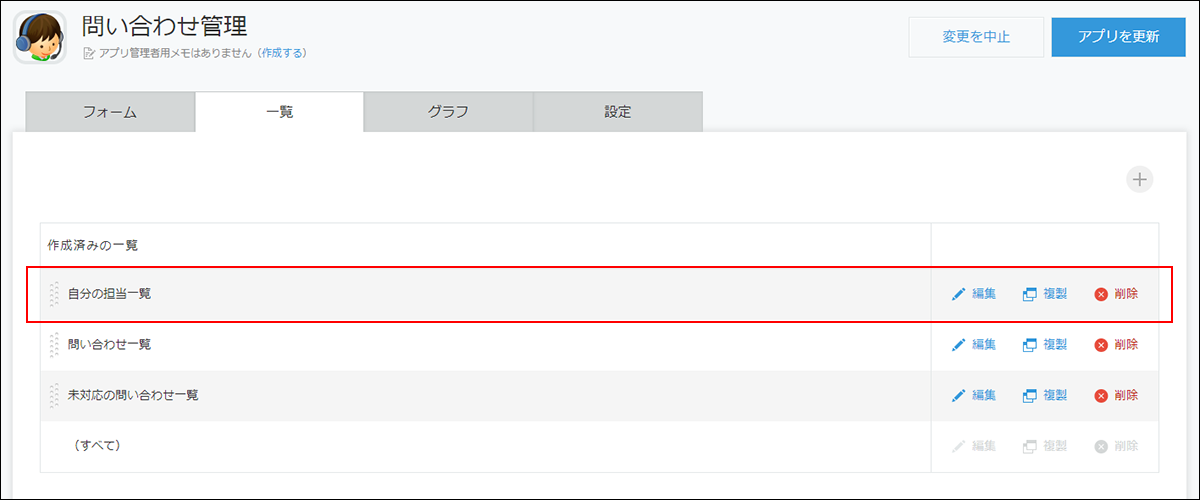
作成した自分の担当一覧を、アプリを開いたとき最初に表示されるデフォルトの一覧にできます。
設定するには、[アプリの設定]画面の[一覧]タブで、自分の担当一覧を作成済みの一覧の先頭に移動します。
方法2:[レコードの一覧]画面から自分が担当者の一覧を作成する
[レコードの一覧]画面から自分が担当者の一覧を作成する手順は次のとおりです。
-
[レコードの一覧]画面(アプリのトップページ)の[絞り込む]アイコンをクリックします。
![スクリーンショット:[レコードの一覧]画面で[絞り込む]アイコンを赤枠で強調している](/k/kintone/img-ja/tips_myview_02.png)
-
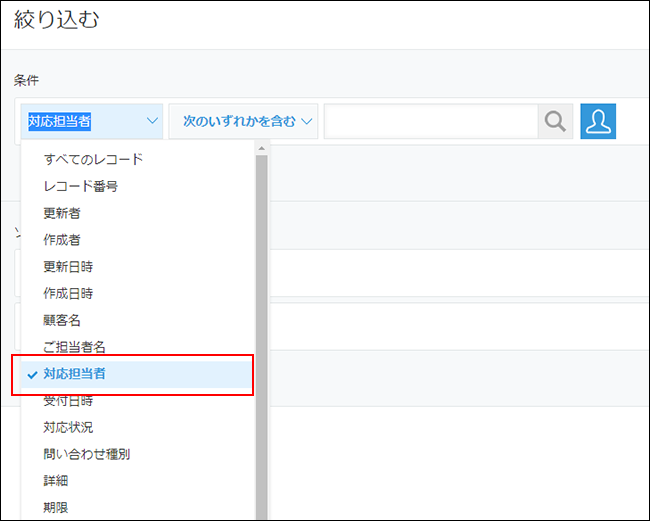
担当者が設定されているフィールド名を選択します。
今回は「対応担当者」を選択します。
-
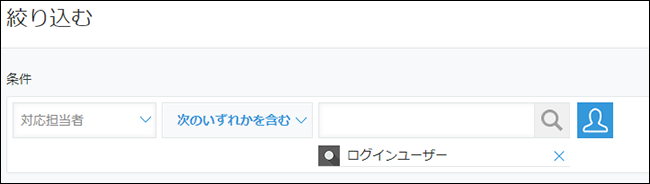
入力欄に「ログインユーザー」と入力して、選択候補として表示される[ログインユーザー]をクリックします。
![スクリーンショット:入力欄で[ログインユーザー]が選択候補として表示されている](/k/kintone/img-ja/tips_myview_28.png)
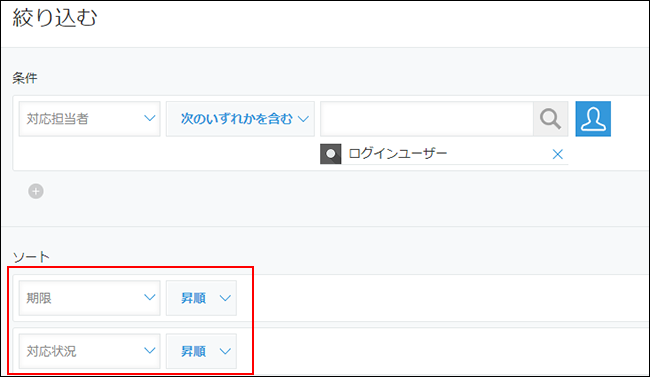
[条件]に「対応担当者」[次のいずれかを含む][ログインユーザー]と設定されたことを確認します。
-
必要に応じてその他の絞り込み条件やソートを設定します。
今回は、[ソート]に「期限」[昇順]、「対応状況」[昇順]と設定します。
-
[保存]をクリックして、一覧名をつけて保存します。
絞り込んだ一覧を表示するだけの場合は[適用]をクリックします。
![スクリーンショット:[保存]ボタンと[適用]ボタンの位置を示している](/k/kintone/img-ja/tips_myview_09.png)
自分が担当者の一覧が作成されました。
参考:一覧をブックマークする
一覧の絞り込みをアプリに保存しない場合でも、Kintoneにブックマークしておくことができます。
参考:ページのブックマーク