
一覧を複製する
作成済みの一覧を複製(コピー)して、新しい一覧を作成できます。
[アプリの設定]画面で一覧を複製する
複製できるのは、[表形式]、[カレンダー形式]、および[カスタマイズ]の一覧です。
[(すべて)]と[(作業者が自分)]の一覧は複製できません。
一覧を複製するには、そのアプリの管理権限が必要です。
[カスタマイズ]の一覧を複製するには、アプリの管理権限に加えて、Kintoneシステム管理権限も必要です。
手順
[アプリの設定]画面で、一覧を複製する手順を説明します。
-
[レコードの一覧]画面で、画面右上の[アプリを設定]アイコン(歯車の形)をクリックします。
![スクリーンショット:[アプリを設定]アイコンが強調されている](/k/kintone/img/settings_new_icon.png)
-
[アプリの設定]画面で、[一覧]タブをクリックします。
-
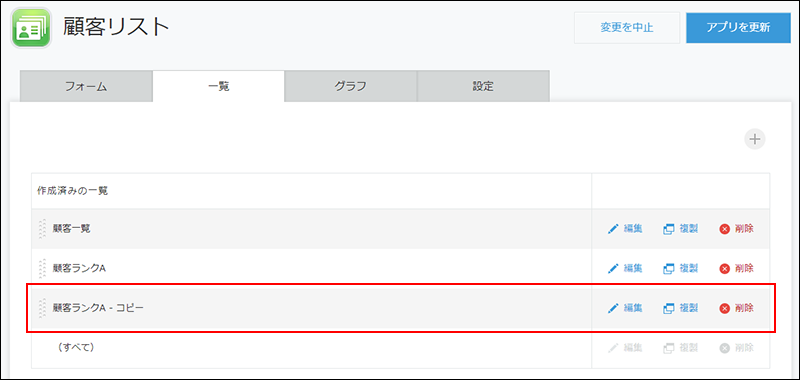
複製する一覧を選択して[複製]をクリックします。
![スクリーンショット:[複製]が強調されている](/k/kintone/img-ja/copy_view_02.png) 名前に「- コピー」がついた一覧が作成されます。
名前に「- コピー」がついた一覧が作成されます。 -
一覧名や絞り込みを変更したい場合は、[編集]をクリックします。
[一覧]画面では、作成済みの一覧設定を基に、設定を変更できます。今回の例では、一覧名を「顧客ランクB」に、絞り込み条件も「顧客ランクB」に変更します。変更後、画面右下の[保存]をクリックします。
![スクリーンショット:[一覧名]、[絞り込み]、および[保存]が強調されている](/k/kintone/img-ja/copy_view_04.png)
-
[アプリの設定]画面で、[アプリを更新]をクリックします。
![スクリーンショット:[アプリを更新]が強調されている](/k/kintone/img-ja/copy_view_05.png)
-
[アプリを更新]ダイアログで、[アプリを更新]をクリックします。
[レコードの一覧]画面で他の一覧を再利用して新しい一覧を設定する
[レコードの一覧]画面でも、ほかの一覧を再利用(コピー)して新しい一覧を設定できます。
再利用できるのは、[表形式]と[カレンダー形式]の一覧です。
一覧を再利用するには、そのアプリの管理権限が必要です。
手順
[レコードの一覧]画面で、目的の一覧を選択したあとに、絞り込み条件を変更して保存する手順を説明します。
-
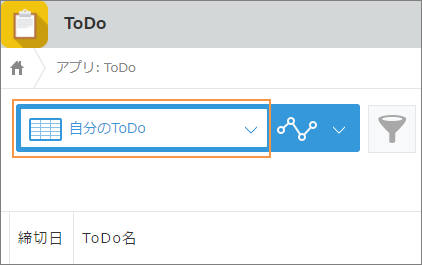
[レコードの一覧]画面で、「一覧」から、コピーする一覧を選択します。
-
[絞り込む]アイコンをクリックします。
![スクリーンショット:[絞り込む]アイコンが強調されている](/k/kintone/img-ja/copy_view_07.png)
-
[絞り込む]ダイアログで、必要に応じて絞り込み条件を変更し、[保存]をクリックします。
![スクリーンショット:[保存]が強調されている](/k/kintone/img-ja/copy_view_08.png)
-
一覧名を入力し、[OK]をクリックします。