
データを検索する
Kintoneでは、キーワードをもとに、アプリのレコードのほか、スペースやピープルの投稿などのデータを検索できます。
このページでは、次の項目について説明します。
検索の始めかた
Kintoneの画面右上にある検索ボックスにキーワードを入力して、Enterキーを押すか、[検索]アイコン(虫眼鏡の形)をクリックすると、[検索結果]画面が表示されます。

キーワード入力時に表示される検索結果の候補
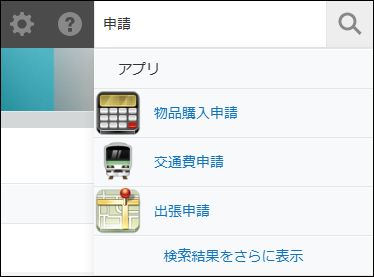
Kintoneの画面右上にある検索ボックスにキーワードを入力すると、入力したキーワードに応じて、アプリ、レコード、スペース、スレッド、およびピープルごとに検索結果の候補が検索ボックスの下に表示されます。
閲覧できないデータは表示されません。項目ごとに最大3件まで検索結果の候補が表示されます。
[検索結果をさらに表示]をクリックすると、[検索結果]画面が表示されます。
検索結果の候補の対象となるデータ
入力したキーワードが、次のいずれかのデータと一致する場合、検索結果の候補が検索ボックスの下に表示されます。
- アプリ
- [アプリコード]
入力したキーワードと[アプリコード]が完全に一致している場合に、検索結果の候補として表示されます。 - [アプリ名]
[言語ごとの名称]が設定されている場合、デフォルトの[アプリ名]に加えて、表示言語に設定している言語の[アプリ名]も検索対象です。
- [アプリコード]
- レコード
- [レコード番号]
[アプリコード]が設定されているアプリのレコードが検索対象です。
- [レコード番号]
- スペース
- [スペース名]
- スレッド
- [スレッドのタイトル]
[スペースのポータルと複数のスレッドを使用する]にチェックを入れて作成されたスペースのスレッドが検索対象です。
- [スレッドのタイトル]
- ピープル
- [ログイン名]
- [表示名]
- [別言語での表示名]
- [よみがな(姓)]
- [よみがな(名)]
[検索結果]画面の概要
[検索結果]画面の各要素について説明します。
![スクリーンショット:[検索結果]画面](/k/kintone/img-ja/search_details_img05.png)
(1) 検索ボックス
(2) 検索範囲
(3) [タイトル検索]メニュー
(4) 絞り込み
(5) [ソート]
(6) [検索結果]
(1) 検索ボックス
検索したいキーワードを入力します。
(2) 検索範囲
表示されている検索結果の検索範囲が表示されます。 検索範囲は次のいずれかです。
- Kintone全体
- アプリ内
- スペース内
アプリを開いて、画面上部の検索ボックスにキーワードを入力して検索した場合は、検索範囲が特定のアプリ内に限定されます。
スペースを開いて、画面上部の検索ボックスにキーワードを入力して検索した場合は、検索範囲が特定のスペース内に限定されます。
(3) [タイトル検索]メニュー
キーワードを名前に含むアプリ、スペース、スレッド、およびピープルを表示できます。
[タイトル検索]についての詳細は、次の項目を参照してください。
タイトルを検索する
(4) 絞り込み
条件を指定して、[絞り込む]ボタンをクリックすると、検索結果を絞り込むことができます。
![スクリーンショット:[検索結果]画面で[絞り込む]ボタンが強調されている](/k/kintone/img-ja/search_details_13.png)
-
[種類]
データの種類を指定して絞り込めます。検索範囲ごとに、次の種類を指定できます。- Kintone全体
- [レコード]
- [レコードコメント]
- [スペース・スレッド]
- [ピープル]
- [メッセージ]
- [添付ファイル]
- アプリ内
- [レコード]
- [レコードコメント]
- [添付ファイル]
- スペース内
- [レコード]
- [レコードコメント]
- [スペース・スレッド]
- [添付ファイル]
- Kintone全体
-
[作成日の範囲]
データの作成日の範囲を指定して絞り込めます。レコードの[作成日時]を絞り込み条件に指定する場合、レコードの[作成日時]フィールドに閲覧権限が必要です。 -
[作成者]
データの作成者を指定して絞り込めます。レコードの[作成者]を絞り込み条件に指定する場合、レコードの[作成者]フィールドに閲覧権限が必要です。 -
[アプリ・スペースで絞り込む]/[アプリで絞り込む]
特定のアプリやスペースのみを対象に絞り込んだり、対象から除外したりできます。
詳細は、次の項目を参照してください。
アプリやスペースを指定した絞り込みの設定
アプリやスペースを指定した絞り込みの設定
Kintone全体検索では、アプリまたはスペースを指定して検索結果を絞り込めます。スペース内検索では、アプリのみ指定できます。アプリ内検索では利用できません。
-
Kintone全体検索の場合は、[アプリ・スペースで絞り込む]をクリックします。
スペース内検索の場合は、[アプリで絞り込む]をクリックします。
![スクリーンショット:[検索結果]画面で[アプリ・スペースで絞り込む]が強調されている](/k/kintone/img-ja/search_details_14.png)
-
絞り込み条件を設定します。
![スクリーンショット:[検索結果]画面で絞り込み条件の設定箇所が強調されている](/k/kintone/img-ja/search_details_15.png)
-
(a):Kintone全体検索で[アプリ・スペースで絞り込む]をクリックしたときに表示されます。絞り込み条件にアプリまたはスペースのどちらを使用するかを選択します。
スペースを指定すると、そのスペース全体が検索対象になります。スペース内アプリとスペース内のスレッドも含まれます。 -
(b):条件の種類を選択します。
- [次のいずれかを含む]
選択したアプリやスペースのみを検索対象にします。 - [次のいずれも含まない]
選択したアプリやスペースを検索対象から除外します。
- [次のいずれかを含む]
-
(c):対象となるアプリやスペースを名前で検索して選択します。対象は複数選択できます。
名前の一部を入力すると、候補がリストで表示されます。リストから対象をクリックして選択します。
複数選択する場合は、名前の入力と選択を繰り返します。
選択したアプリやスペースは、検索ボックスの下に表示されます。
![スクリーンショット:[検索結果]画面でアプリが選択された絞り込み条件が強調されている](/k/kintone/img-ja/search_details_16.png)
-
-
絞り込み条件を追加する場合は、[条件を追加]ボタン(+の形)をクリックして、手順2を繰り返します。
![スクリーンショット:[条件を追加]ボタンと追加された絞り込み条件の行が強調されている](/k/kintone/img-ja/search_details_19.png)
-
すべての条件を設定したら、[絞り込む]ボタンをクリックします。
設定した条件で検索結果が絞り込まれます。
(5) [ソート]
検索結果の並び順を変更できます。
- [作成日時順]
データの作成日時が新しいものから順に表示されます。 - [関連度順]
初期設定では、[作成日時順]が選択されています。
(6) [検索結果]
検索ボックスに入力されたキーワードと絞り込み内容に応じた検索結果が表示されます。
Kintone全体検索の検索対象
Kintone全体検索の検索対象となるのは、次のデータです。閲覧権限のないデータは検索されません。
- レコード
次のフィールドが検索されます。- [文字列(1行)]
- [文字列(複数行)]
- [リッチエディター]
- [リンク]
- [ルックアップ]
[コピー元のフィールド]に指定したフィールドが[文字列(1行)]または[リンク]の場合に検索対象となります。
- レコードのコメント
- スペース
- [スペース名]
- [スペースの本文]
- スレッド
- [スレッドのタイトル]
- スレッドの本文
- スレッドのコメント
- ピープル
- ピープルのコメント
- メッセージ
- [個人メッセージ]
- 添付ファイル
- ファイル名
- ファイルの内容
タイトルを検索する
[タイトル検索]メニューを利用すると、名前にキーワードを含むアプリ、スペース、スレッド、およびピープルを表示できます。
検索範囲や絞り込みの内容は[タイトル検索]の結果に反映されません。
手順
-
Kintoneの画面右上にある検索ボックスにキーワードを入力して、Enterキーを押すか、[検索]アイコン(虫眼鏡の形)をクリックします。
[検索結果]画面では、検索ボックスにキーワードを入力して、Enterキーを押すか、[検索]をクリックします。 -
[タイトル検索]メニューで、検索したい項目をクリックします。
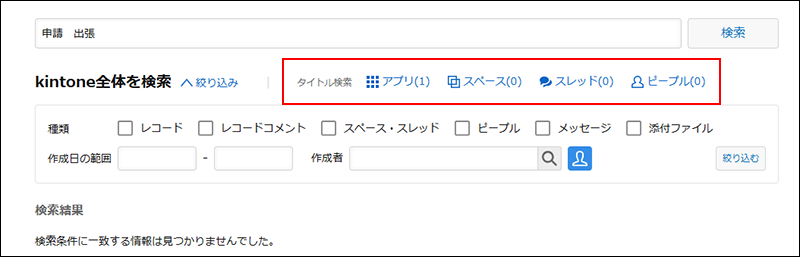
-
タイトルにキーワードを含むアプリ、スペース、スレッド、またはピープルが表示されます。
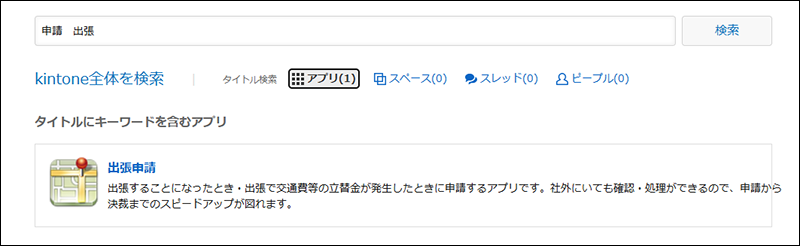
[タイトル検索]の検索対象
[タイトル検索]の検索対象は、次のとおりです。
- アプリ
- [アプリ名]
[言語ごとの名称]が設定されている場合、デフォルトの[アプリ名]に加えて、表示言語に設定している言語の[アプリ名]でも検索できます。
- [アプリ名]
- スペース
- [スペース名]
- スレッド
- [スレッドのタイトル]
- ピープル
- [表示名]
- [ログイン名]
- [よみがな(姓)]
- [よみがな(名)]
- [別言語での表示名]
キーワードを組み合わせて検索する
AND検索、NOT検索、およびOR検索を使って複数のキーワードを組み合わせることで、効率的にデータを検索できます。
キーワードをすべて含むデータを検索する(AND検索)
キーワードを半角または全角スペースで区切ると、指定したキーワードをすべて含むデータが検索されます。
- キーワード「ABC」「DEF」「GHI」のすべてを含むレコードを検索する場合の例:
「ABC DEF GHI」と指定します。

指定したキーワードを含むデータを除外する(NOT検索)
キーワードの直前にハイフン(-)を付けると、指定したキーワードを含まないデータが検索されます。検索に含むキーワードとの間は、半角または全角スペースで区切ります。
- キーワード「ABC」と「DEF」を含み、「GHI」を含まないレコードを検索する場合の例:
「ABC DEF -GHI」と指定します。

複数キーワードのいずれかを含むデータを検索する(OR検索)
2つ以上のキーワードの間をORでつなぐと、いずれかのキーワードを含むデータが検索されます。キーワードとORとの間は、半角または全角スペースで区切ります。
- キーワード「ABC」または「DEF」を含むレコードを検索する場合の例:
「ABC OR DEF」と指定します。

- キーワード「ABC」「DEF」「GHI」のいずれかを含むレコードを検索する場合の例:
「ABC OR DEF OR GHI」と指定します。

OR検索をAND検索やNOT検索と組み合わせる場合
- キーワード「ABC」または「DEF」を含み、かつ「GHI」または「JKL」を含むレコードを検索する場合の例:
「ABC OR DEF GHI OR JKL」と指定します。 - キーワード「ABC」または「DEF」を含み、かつ「GHI」を含まないレコードを検索する場合の例:
「ABC OR DEF -GHI」と指定します。
キーワード入力時の注意事項
- 検索ボックスには、半角、全角を問わず合計100文字まで入力できます。AND検索のスペース、NOT検索のハイフン(-)、およびOR検索のORも文字数にカウントされます。
- キーワードは10個まで指定できます。11個以上指定した場合は、10個目までのキーワードで検索されます。
- スペースを含むキーワードを検索する場合、キーワードをダブルクォーテーション(")で囲んで検索します。
キーワード「ABC DEF GHI」を検索する場合の例:
「"ABC DEF GHI"」と指定することで、1つのキーワードとして検索されます。

また、言語、英数字、記号によって、次の注意事項があります。
日本語、または中国語で検索する場合
- カナの全角と半角は区別されません。
- 2文字以上の単語は、2文字以上のキーワードで検索する必要があります。1文字の単語は、1文字のキーワードで検索できます。
例:値が「日本語」という文字列のフィールドを検索する場合- 検索可能なキーワード:「日本」、「本語」または「日本語」
- 検索できないキーワード:「日」、「本」、または「語」
英数字で検索する場合
- アルファベットの大文字と小文字、および全角と半角は区別されません。
- 単語単位で検索されます。
例:値が「cybozu kintone2」という文字列のフィールドを検索する場合- 「cybozu」または「kintone2」をキーワードとして指定します。「cy」や「kintone」など部分一致するキーワードでは検索されません。
- 「cybozu」で1単語、「kintone2」で1単語、とカウントします。「cybozu kintone2」で検索すると、2単語の検索となります。
記号で検索する場合
-
全角と半角は区別されません。
-
次の記号はキーワードから除かれます。
- 日本語、および中国語の句読点
- 全角、および半角の次の記号
- & | / ! ( ) { } [ ] ^ " ~ * ? : ; \ $ % @ ' ` = < > , . _ # +
上記以外の記号も、キーワードから除かれる可能性があります。