
レコードを編集する
登録されたレコードを1件ずつ[レコードの詳細]画面で編集する方法を説明します。
レコードを編集できるのは、[アプリのアクセス権]でレコードを編集する権限が付与されているユーザーです。また、[レコードのアクセス権]が設定されている場合、[レコードのアクセス権]の編集権限も付与されている必要があります。
-
アプリをクリックして[レコードの一覧]画面を表示します。
![スクリーンショット:[レコードの一覧]画面](/k/kintone/img-ja/edit_record_details_06.png)
-
編集するレコードの左側にある[レコードの詳細を表示する]アイコンをクリックします。
![スクリーンショット:[レコードの詳細を表示する]アイコンが枠線で強調されている](/k/kintone/img-ja/edit_record_details_01.png)
-
[レコードを編集する]アイコンをクリックします。
![スクリーンショット:[レコードを編集する]アイコンが枠線で強調されている](/k/kintone/img-ja/edit_record_details_02.png)
-
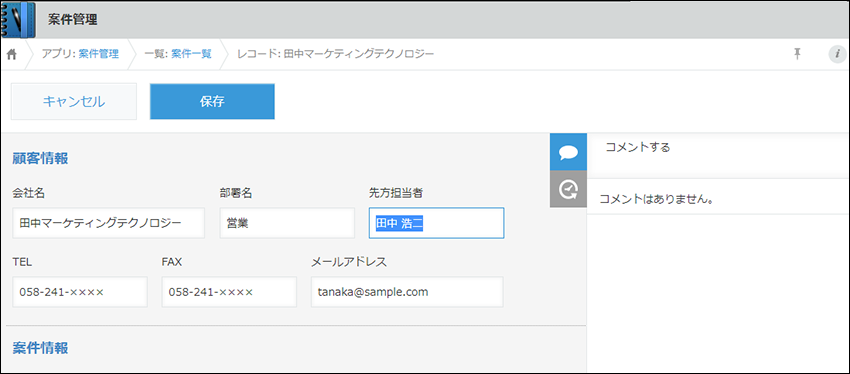
レコードを編集します。
-
[保存]をクリックしてレコードを保存します。
![スクリーンショット:[保存]ボタンが枠線で強調されている](/k/kintone/img-ja/edit_record_details_04.png)
これで、レコードの編集が完了しました。
編集したレコードの[変更履歴]アイコンをクリックすると、どの箇所を編集したか確認できます。
![スクリーンショット:[変更履歴]アイコンが枠線で強調されている](/k/kintone/img-ja/edit_record_details_05.png)
閲覧中または編集中にレコードが更新された場合
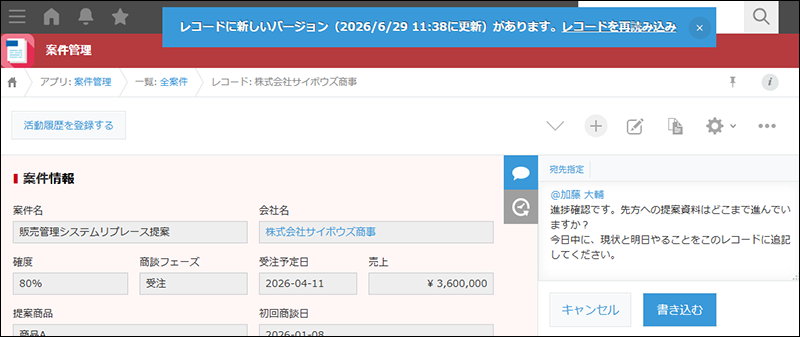
レコードの閲覧中または編集中に、現在表示中の画面以外からの操作(別タブでの操作など)でレコードが更新されることがあります。更新されると、画面上部に新しいバージョンがあることと更新日時が表示されます。
- [レコードの詳細]画面を閲覧中の場合:
[レコードを再読み込み]をクリックすると、コメント欄を除いたレコードの内容が最新の状態に更新されます。書きかけのコメントは保持されます。
- レコードを編集中の場合:
[最新バージョンを開く]をクリックすると、最新バージョンの[レコードの詳細]画面が別タブで開きます。編集中の画面はそのまま残るため、入力内容は保持されます。
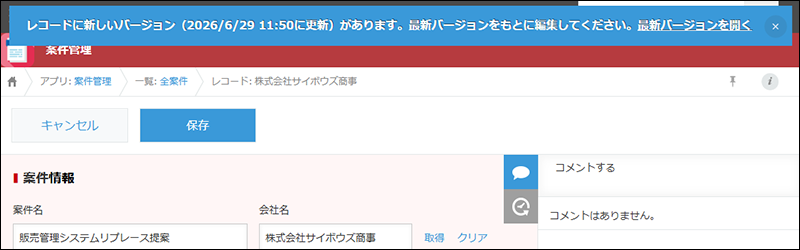 メッセージを閉じても、元の編集画面のレコードは最新になりません。元の編集内容を参照しながら、別タブで開いた最新バージョンのレコードを編集して保存してください。
元の編集画面のまま保存しようとすると、エラーが表示され、保存できません。
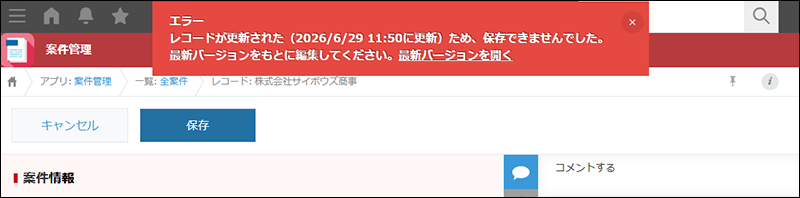
エラーが表示されてレコードを保存できない場合
アクセス権やアプリの設定に問題が発生している可能性があります。
対処方法については、次のページを参照してください。