
PC版の画面をモバイルから利用する
モバイル端末のWebブラウザーでは、モバイル用に最適化されたKintoneが表示されます。
ただし、アプリやスペースの設定など一部制限される機能があります。
制限される機能は、次のページを参照してください。
モバイル版でできないこと
モバイル端末からPCと同様の操作を行いたい場合は、PC版に切り替えて利用できます。
モバイル端末でKintoneを利用する3つの方法
モバイル端末でKintoneを利用する場合、次の3通りの方法があります。
- Webブラウザーでモバイル版を使う
- WebブラウザーでPC版を使う
- モバイルアプリを使う
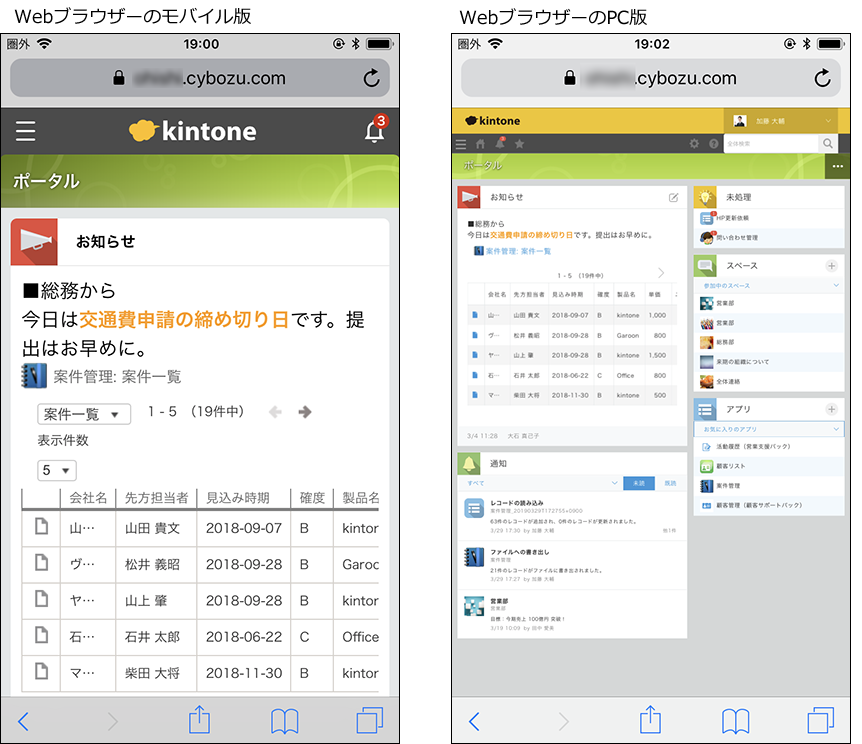
モバイル端末のWebブラウザーでKintoneを利用したときの、モバイル版とPC版の画面の違いは次のとおりです。
初期設定では、モバイル版に最適化された画面が表示されます。
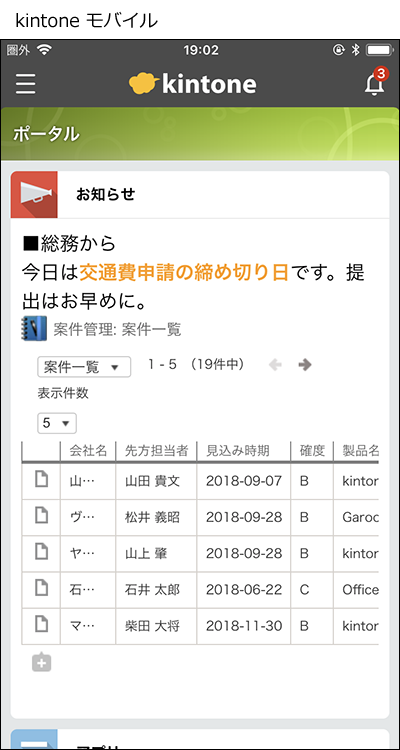
モバイルアプリでは、常にモバイル版の画面が表示されます。
表示をPC版に切り替える
ユーザーごとにモバイルで利用する画面を切り替えできます。
-
モバイル端末のWebブラウザーでKintoneにアクセスします。
-
[ポータル]画面左上の[ナビゲーションメニューを開く]ボタンをタップします。
-
[ナビゲーションメニュー]で、画面右上の[設定画面を開く]アイコン(歯車の形)をタップして、[PC版を表示]をタップします。
![スクリーンショット:[設定画面を開く]アイコン(歯車の形)と[PC版を表示]を枠線で強調している](/k/kintone/img-ja/mobile_view03.png)
全ユーザー共通で表示をPC版に切り替える (Kintoneシステム管理者向け)
すべてのユーザーにPC版を表示させることもできます。Kintoneシステム管理者が設定します。
-
Kintoneの画面上部の[設定]ボタン(歯車の形)をクリックし、[Kintoneシステム管理]をクリックします。
![スクリーンショット:[Kintoneシステム管理]画面を開くまでの動線を示している](/k/kintone/img-ja/mobile_view07.png)
-
[Kintoneシステム管理]画面で、[その他]にある[スマートフォンでの表示]をクリックします。
![スクリーンショット:[スマートフォンでの表示]を枠線で強調している](/k/kintone/img-ja/mobile_view08.png)
-
[スマートフォンでの表示]画面で、[PC版を表示する]を選択します。
PC版の表示を強制する場合は、[ユーザー自身による表示の切り替えを許可する]のチェックを外します。
![スクリーンショット:[スマートフォンでの表示]が表示されている](/k/kintone/img-ja/mobile_view09.png)
モバイル版に戻す
PC版からモバイル版の画面に戻せます。
-
モバイル端末のWebブラウザーでKintoneにアクセスします。
-
Kintoneの画面上部の[設定]ボタン(歯車の形)をタップして、[モバイル版を表示]を選択します。
![スクリーンショット:[モバイル版を表示]を枠線で強調している](/k/kintone/img-ja/mobile_view01.png)
すべてのユーザーの画面をモバイル版に戻したい場合は、Kintoneシステム管理者が[Kintoneシステム管理]の[スマートフォンでの表示]画面で[モバイル版を表示する]を選択してください。