
Androidのモバイルアプリで検索AIを利用する
Androidのモバイルアプリから、検索AIを利用する方法について説明します。
モバイルアプリで検索AIを利用するための設定
Androidのモバイルアプリから検索AIを利用するには、PC版から次の準備が必要です。
- Kintoneシステム管理者がKintone AIを有効にし、検索AIを利用する設定にする
設定方法の詳細は、次のページを参照してください。
Kintone AIの有効化と利用する機能の選択 - Kintoneシステム管理者が、ユーザーが利用できる検索AIを作成する
設定方法の詳細は、次のページを参照してください。
検索AIの設定- 利用できる検索AIは、Kintoneシステム管理者の設定によって、ユーザーや画面ごとに異なります。
- ユーザーが表示している画面で、利用できる検索AIが存在しない場合、モバイルアプリに[検索AI]アイコンは表示されません。
制限事項
送信できる質問や指示の回数は、10回までです。送信の回数が10回に達した場合は、検索AIの一覧に戻って、利用したい検索AIをタップして、新しい会話を始めてください。
手順
モバイルアプリで検索AIを利用する基本的な手順を説明します。
-
Androidのモバイルアプリを開きます。
-
画面左上にある[ナビゲーションメニューを開く]アイコン(3本線の形)をタップします。
![スクリーンショット:[ナビゲーションメニューを開く]が強調されている](/k/kintone/img-ja/mobileapp_search_android_01_us.png)
-
ユーザー名の横にある[検索AI]アイコンをタップします。
![スクリーンショット:[検索AI]アイコンが強調されている](/k/kintone/img-ja/mobileapp_search_android_02.png)
-
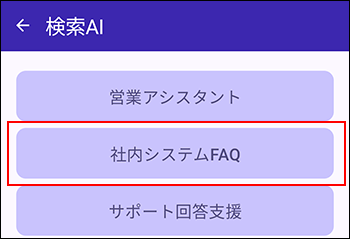
利用したい検索AIの名前をタップします。
-
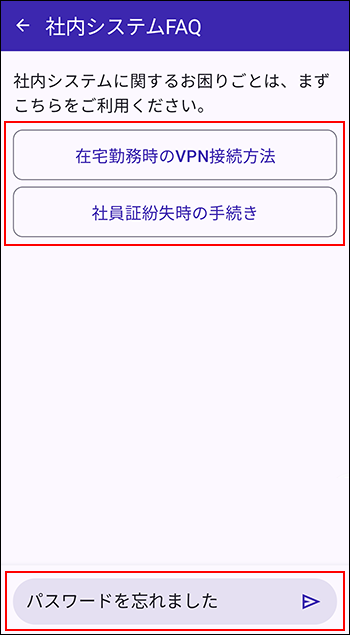
チャットボット画面で、あらかじめ用意されているプロンプトボタンをタップしたり、自分で質問や指示を入力して[送信]をタップします。
-
検索AIの回答を確認します。
- [コピー]をタップすると、検索AIの回答をコピーできます。
- [共有]をタップすると、画面下部に共有先のアプリを選択する画面が表示されます。メールアプリなど、端末にインストールされたほかのアプリに、検索AIの回答を共有できます。
![スクリーンショット:[コピー]と[共有]が強調されている](/k/kintone/img-ja/mobileapp_search_android_05.png)