Agregar usuarios
Agregue usuarios que utilizarán Kintone.
Esta página describe cómo agregar usuarios uno por uno.
Para agregar varios usuarios en bloque, utilice Importar desde arch.. Para conocer los pasos detallados, consulte la siguiente página:
Agregar o cambiar usuarios y departamentos mediante un archivo
Pasos
-
Administración de acceso.
Acceso a la Administración -
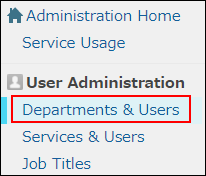
Haga clic en Dptos. y Usuarios.
-
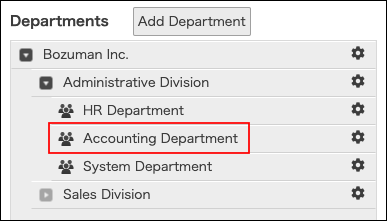
Expanda el árbol de departamentos y seleccione un departamento al que desee agregar un usuario.
-
Haga clic en Agregar usuario.

-
Ingrese la información del usuario que desea agregar.
Para obtener detalles sobre los elementos que se deben ingresar, consulte las siguientes páginas:
Elementos de información del usuario
Crear una contraseña -
Haga clic en Añadir usuario.
-
En el cuadro de diálogo Añadir usuario, seleccione si desea enviar información de inicio de sesión al usuario por correo electrónico.
Para enviar la información de inicio de sesión por correo electrónico, haga clic en Previsualizar el e-mail en el cuadro de diálogo Añadir usuario.
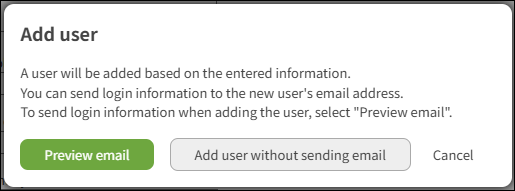 En el cuadro de diálogo Enviar la información de inicio de sesión por e-mail que se muestra, edite la dirección de correo electrónico y el cuerpo del mensaje según sea necesario y haga clic en Enviar.
Para agregar el nuevo usuario sin enviar la información de inicio de sesión, haga clic en Añadir usuario sin enviar e-mail.
Crear una contraseña
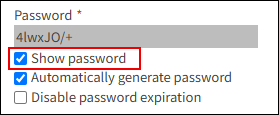
Se genera automáticamente una contraseña aleatoria en el campo Contraseña.
Puede establecer la contraseña deseada en lugar de utilizar la contraseña generada automáticamente.
Introducir una contraseña manualmente
Desmarque la casilla Generar contraseña automáticamente e ingrese una contraseña en el campo Contraseña.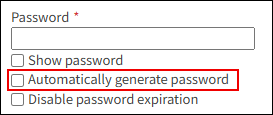
Visualización de la contraseña ingresada
Seleccione la casilla de verificación Mostrar contraseña.