
Cambiar los miembros del departamento
Esta página describe cómo cambiar los miembros del departamento.
El número máximo de miembros del departamento
El número máximo de miembros del departamento es 10.000.
Agregar miembros
-
Administración de acceso.
Acceso a la Administración -
Haga clic en Dptos. y Usuarios.
-
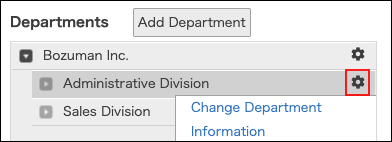
En el departamento al que desea agregar miembros, haga clic en el ícono con forma de engranaje.
-
Haga clic en Cambiar miembros.
-
En el cuadro de búsqueda, ingrese el nombre para mostrar o el nombre de inicio de sesión del usuario para encontrar el usuario de destino.
También puedes encontrar el usuario expandiendo el árbol de departamentos. -
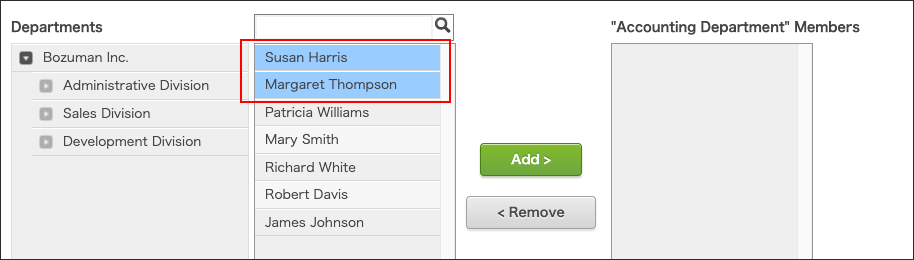
Seleccione un usuario.
Puede seleccionar varios usuarios.
-
Haga clic en Agregar.
Los usuarios seleccionados se muestran en "Miembros en el 'departamento seleccionado'". -
Haga clic en Guardar.
Eliminar miembros
-
Administración de acceso.
Acceso a la Administración -
Haga clic en Dptos. y Usuarios.
-
En el departamento del cual desea eliminar miembros, haga clic en el ícono con forma de engranaje.
-
Haga clic en Cambiar miembros.
-
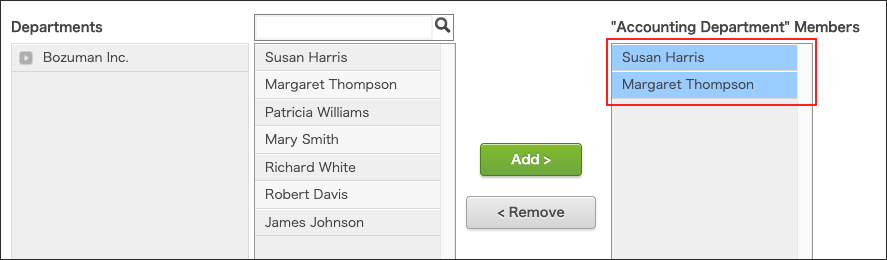
Seleccione un usuario.
Puede seleccionar varios usuarios.
-
Haga clic en Eliminar.
Los usuarios seleccionados se eliminan de "Miembros en 'departamento seleccionado'". -
Haga clic en Guardar.