
Aprovisionamiento
El aprovisionamiento es una función que se utiliza para administrar la información del usuario en Kintone mediante el proveedor de identidad (IdP), como Microsoft Entra ID y Okta.
Cuando el aprovisionamiento está habilitado, la información del usuario en el IdP se propagará automáticamente a Kintone.
Elementos propagados desde IdP
Cuando el aprovisionamiento está habilitado, se propagan los siguientes elementos del IdP.
- Nombre de inicio de sesión
- Nombre visualización
- Apellido
- Nombre
- Dirección de correo electrónico
- Servicios disponibles
Los departamentos, títulos de trabajo y Grupos (o Roles) no se propagarán.
Habilitación del aprovisionamiento
-
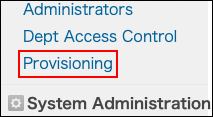
Administración de acceso.
Acceso a la Administración -
Haga clic en Provisión.
-
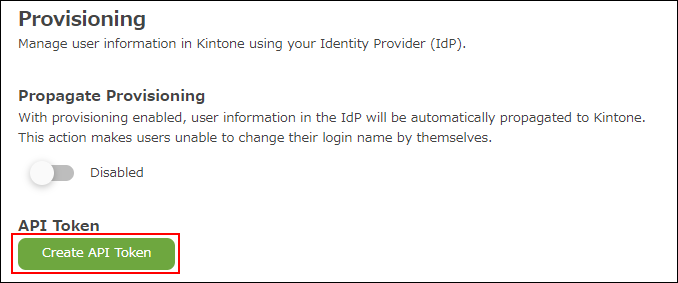
Haga clic en Crear token de API.
-
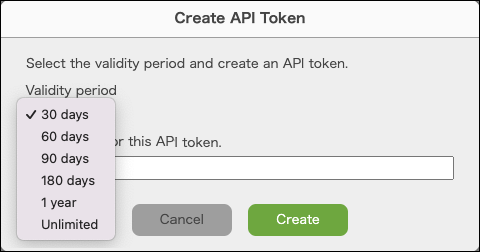
En Período de validez, seleccione una opción relevante.
-
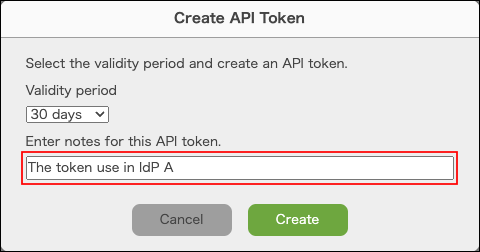
Ingrese notas para este token API.
-
Haga clic en Crear.
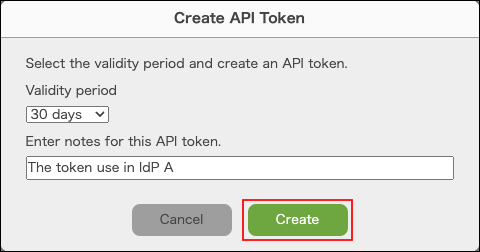
-
Se crea un token API.
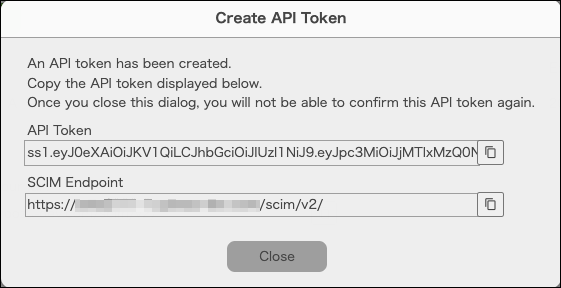
-
Registre el token API y el Punto final SCIM de Kintone con el IdP.
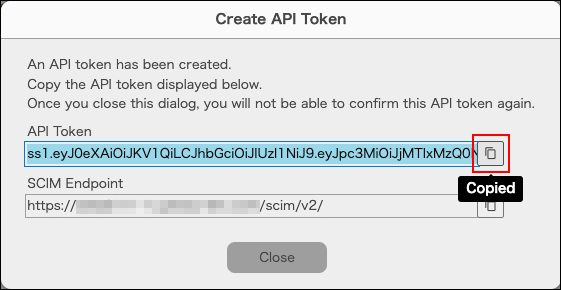
-
Cerrar el diálogo.
-
Habilitar "Propagar Provisión".
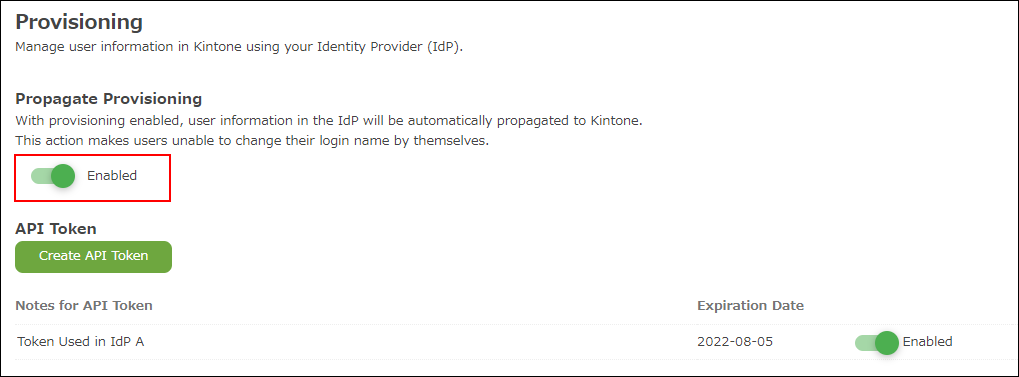
Deshabilitar el aprovisionamiento
Si la opción "Propagar Provisión" está deshabilitada, la información del usuario en el IdP ya no se propagará a Kintone.

Reemisión de un token API
-
Haga clic en Crear token de API.
-
En Período de validez, seleccione una opción relevante.
-
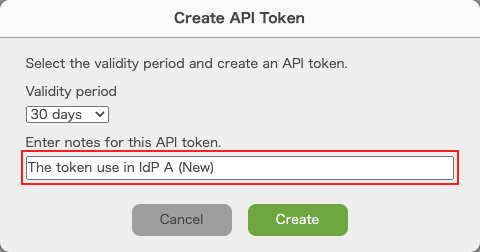
Ingrese notas para este token API.
-
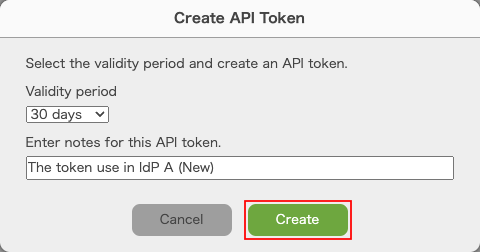
Haga clic en Crear.
-
Se crea un token API.
-
Registre el token API de Kintone con el IdP.
Haga clic en el botón para copiar el token API. -
Cerrar el diálogo.
-
Deshabilitar el token API antiguo.

-
Haga clic en Eliminar.

Limitaciones
- Si la opción "Propagar Provisión" está habilitada, los usuarios no pueden cambiar sus nombres de inicio de sesión.
- No es posible sincronizar "Servicios disponibles para los usuarios" desde Microsoft Entra ID.
- Si realiza alguna de las siguientes acciones mientras "Propagar Provisión" está habilitado, es posible que encuentre errores al propagar la información del usuario desde el IdP.
- Eliminar usuarios propagados desde IdP en Kintone.
- Primero agregue usuarios a Kintone, luego agregue los usuarios con los mismos nombres de usuario (mismos nombres de inicio de sesión) a IdP.
- Cambiar nombres de usuario (nombres de inicio de sesión) en Okta.
Guía de configuración
Para obtener detalles sobre cómo propagar usuarios de IdP a Kintone, consulte las páginas.
Okta
Sincronizar datos de usuario con la función de aprovisionamiento de usuarios de Okta (solo disponible en inglés)
Microsoft Entra ID
Aprovisionamiento y sincronización de usuarios con Entra ID (solo disponible en inglés)