
組織間のアクセスを禁止する
Para limitar el acceso a los perfiles y a la información del departamento entre los usuarios que pertenecen a los diferentes departamentos de nivel superior, habilite la configuración Control de acceso al departamento.
La configuración
de control de acceso del Departamento solo se puede aplicar a Kintone.
Restricciones aplicadas cuando el control de acceso al departamento está habilitado
Las siguientes restricciones se aplican a los usuarios que pertenecen a los diferentes departamentos de nivel superior:
- Restricciones en la visualización de información de usuarios y departamentos
El nombre para mostrar del usuario que pertenece al departamento inaccesible se reemplaza por la notación alternativa "Usuario (no visible)". No se puede obtener información de usuarios y departamentos para los que no se tiene permiso, ni siquiera a través de la API Kintone. - Restricciones en la visualización de perfiles de usuario
- Restricciones de búsqueda
- Restricciones en la visualización de elementos y opciones
Los campos Selección del usuario y destinatarios de los comentarios también están restringidos.
Además, los usuarios que pertenecen a un departamento no pueden acceder a la información de usuarios que no pertenecen a ningún departamento.
Para conocer restricciones más detalladas, consulte la siguiente página:
Ayuda Kintone: Cómo restringir la visibilidad de los departamentos y los detalles de los usuarios en diferentes departamentos de nivel superior
[表示できないユーザー]とは
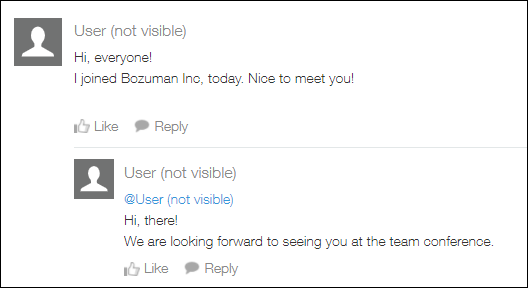
Los miembros que pertenecen a departamentos inaccesibles se muestran con el nombre de Usuario (no visible).
組織間のアクセスを禁止する
-
Administración de acceso.
Acceso a la Administración -
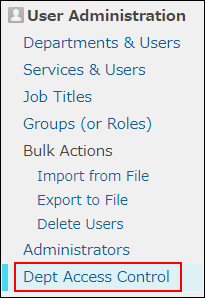
Haga clic en Control de acceso al departamento.
-
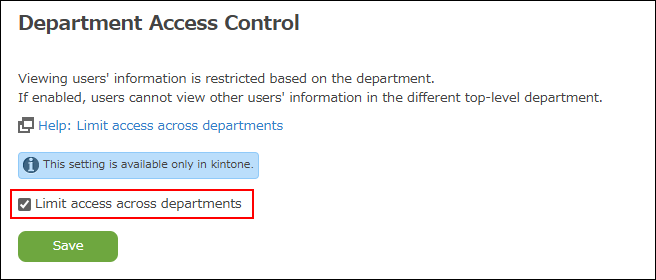
Seleccione Limitar el acceso entre departamentos.
-
Haga clic en Guardar.
Deshabilitar el control de acceso al departamento
Desmarque la casilla de verificación Limitar el acceso entre departamentos en el paso 3 anterior.