
更改自定义项目的显示顺序
添加了多个自定义项目时,可以更改自定义项目本身的显示顺序。
显示顺序的更改示例
举例说明在个人资料页面中的显示。
- 更改前的排列顺序
- 项目从上到下依次排列为「工作地点」、「座位」、「过敏」时,个人资料页面显示如下:

- 更改后的排列顺序
- 项目从上到下依次排列为「过敏」、「工作地点」、「座位」时,个人资料页面显示如下:

操作步骤
以下介绍更改自定义项目的显示顺序的步骤。
-
访问Kintone共通管理
访问Kintone共通管理 -
点击[组织/用户]。
-
点击[个人资料项目的设置]。
![截图:用线框圈出[个人资料项目的设置]](https://data.wovn.io/ImageValue/production/681abeaf43ed3d01f5ee6cb0/zh-CHS/8d9ba25394d04f75c910a4ad5368bf69/slash_img_en_common_customitem.png)
-
点击[显示顺序的更改]。
![截图:用线框圈出[显示顺序的更改]](https://data.wovn.io/ImageValue/production/681abeaf43ed3d01f5ee6cb0/zh-CHS/b01024870fed3c695f5fdd042d36087f/slash_img_en_custom_fields_sort_img03.png)
-
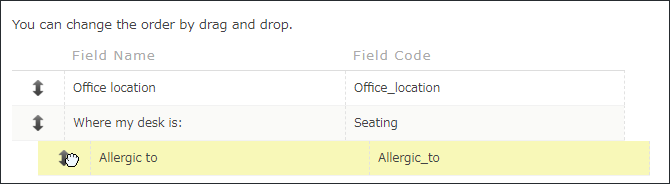
通过拖拽将想要更改显示位置的职务移动到目标位置。
-
点击[保存]。