
查看监控日志
本文介绍浏览未满6周的监控日志的步骤。
如需查看6周及更早之前的监控日志,请参考以下页面。
下载6周及更早之前的监控日志
操作步骤
-
访问Kintone共通管理
访问Kintone共通管理 -
点击[查看与下载]。
![截图:用线框圈出[查看与下载]](https://data.wovn.io/ImageValue/production/681abeaf43ed3d01f5ee6cb0/zh-CHS/cb2b7d1655c064c12c25deda52677525/slash_img_en_common_link_audit_view.png)
-
显示日志的列表。
-
点击「i」图标后,将显示日志的详情。
 日志的显示详情,请参考以下页面。
监控日志列表
输出的项目
以下介绍输出到监控日志中的主要项目。
输出的内容根据使用的服务不同而有所不同。
[等级]
日志会显示以下等级之一。
该等级可在筛选日志及设置邮件通知时使用。
- [重要]
- [信息]
[服务]
显示进行操作的服务的名称。
进行以下操作时,[服务]中显示为[服务共通部分]。
- 登录或退出
- 更改密码
- 在账号设置中的操作
- 在Kintone共通管理中操作
[ 用户 ]
将显示执行操作的用户的登录名称。
进行以下操作时,[用户]中显示为[nobody]。
- 自动执行服务的功能
- 尝试以Kintone中不存在的用户登录
[模块]
输出功能的名称和类别、页面名称。
[动作]
输出用户进行的操作。
执行User API时
输出API的类别和版本名称。
如下所示记载有「%s」的部分是版本号。
export user service(API %s/csv)

export user service(API %s/json)
实际的输出示例如下所示。
export user service(API v1/csv)

export user service(API v1/json)
[结果]
输出操作结果。
- [SUCCESS]
表示操作成功。 - [FAILED]
表示操作失败。 - [VALIDATION ERROR]
表示由于输入值不正确导致操作失败。
[补充]
可能输出以下内容。
- 作为操作对象的数据或文件的ID
- 因操作而更改的设置值
筛选日志
设置筛选条件再点击[查看]后,即可只确认符合条件的日志。
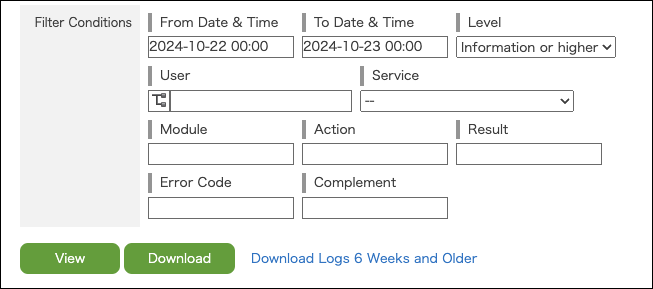
按照用户筛选
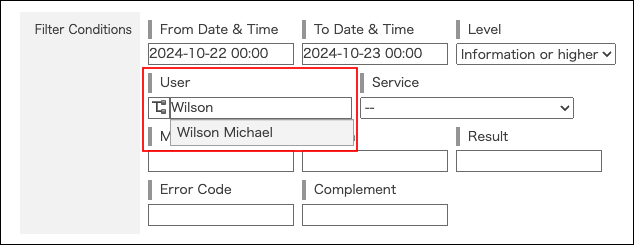
在搜索框中输入用户的显示名称或登录名称,即可搜索目标用户。
也可以展开组织树,查找目标用户。
按照[模块][动作]筛选
关于筛选条件中指定的[模块]和[动作]的值,请参考监控日志列表。
监控日志列表