
添加用户
添加使用Kintone的用户。
本文介绍逐个添加用户的方法。
要批量登记多个用户时,使用[从文件导入]。详细步骤请参考以下页面:
使用文件添加或更改用户、组织等
操作步骤
-
访问Kintone共通管理
访问Kintone共通管理 -
点击[组织/用户]。
![截图:用线框圈出[组织/用户]](https://data.wovn.io/ImageValue/production/681abeaf43ed3d01f5ee6cb0/zh-CHS/c687e4d5fa56644d4b3e27f517e116b2/slash_img_en_common_link_departments_users.png)
-
展开组织树,选择要添加用户的组织。
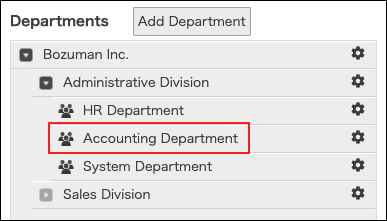
-
点击[添加用户]。
![截图:用线框圈出[添加用户]](https://data.wovn.io/ImageValue/production/681abeaf43ed3d01f5ee6cb0/zh-CHS/ba5218386d4fa3c4ef4faf0ba0bc5af1/slash_img_en_common_add_user.png)
-
点击[添加用户]。
-
在[添加用户]对话框中,选择是否通过邮件向该用户发送登录信息。
如需通过邮件发送登录信息,则点击[添加用户]对话框中的[预览邮件]。
![截图:显示[添加用户]对话框](https://data.wovn.io/ImageValue/production/681abeaf43ed3d01f5ee6cb0/zh-CHS/def3ce56ce4202cc1c2b4d01ad957522/slash_img_en_add_user_img13.png) 在显示的[通过邮件发送登录信息]对话框中,根据需要编辑收件人和正文,然后点击[发送]。
在显示的[通过邮件发送登录信息]对话框中,根据需要编辑收件人和正文,然后点击[发送]。要添加用户而不发送登录信息时,点击[添加用户(不发送邮件)]。
密码的设置
[密码]中预先自动输入了一个随机密码。
也可以设置自动输入的密码以外的密码。
手动输入密码
取消勾选[自动生成密码],在[密码]中手动输入。![截图:取消勾选[自动生成密码]](https://data.wovn.io/ImageValue/production/681abeaf43ed3d01f5ee6cb0/zh-CHS/e1fc60937fdcd71a43ea33a26be82481/slash_img_en_add_user_img11.png)
确认输入的密码
勾选[显示密码]。
![截图:已勾选[显示密码]的复选框](https://data.wovn.io/ImageValue/production/681abeaf43ed3d01f5ee6cb0/zh-CHS/883537f321276b17167dc3826f104b7b/slash_img_en_add_user_img10.png)