停用使用者
本文將說明在不刪除使用者的狀態下,限制使用者存取Kintone的步驟。
因停職或外派等原因要暫時禁止使用者存取Kintone時,將該使用者停用,即可在不刪除使用者資訊的狀態下限制該使用者存取。
停用中使用者的狀態
停用中的使用者將變為以下狀態。
- 不列入服務的使用者。
若想減少kintone.com的使用費,必須減少合約使用者數。 - 無法登入服務 。
操作步驟
-
存取Kintone共通管理。
存取Kintone共通管理 -
點選[組織/使用者]。
![截圖:框線強調[組織/使用者]](https://data.wovn.io/ImageValue/production/681abeaf43ed3d01f5ee6cb0/zh-CHT/6ca1d4d411da1941a8da38d07d9eb5ae/slash_img_en_common_link_departments_users.png)
-
在搜尋欄中輸入使用者的顯示名稱或登入名稱,搜尋目標使用者。
您也可以展開組織結構圖,選擇目標使用者。 -
點選[變更]圖示。
![截圖:框線強調[變更]圖示](https://data.wovn.io/ImageValue/production/681abeaf43ed3d01f5ee6cb0/zh-CHT/4521d2b4cbd7f8ae45790d2cce068c2f/slash_img_en_common_button_change_userinfo.png)
-
在[帳號使用狀態]區段的[使用狀態]中選擇[停用中]。

-
點選[變更使用者資訊]。
關於停用中使用者的個人資料
無論使用者的狀態為何,使用者的個人資料都會公開在Kintone中。
若要隱藏停用中使用者的個人資料,請變更使用者資訊。
變更使用者資訊
對使用費的影響
停用使用者後,使用費並不會改變。
kintone.com的收費金額是以合約使用者數為基準。
若想變更使用費,請變更合約使用者數。
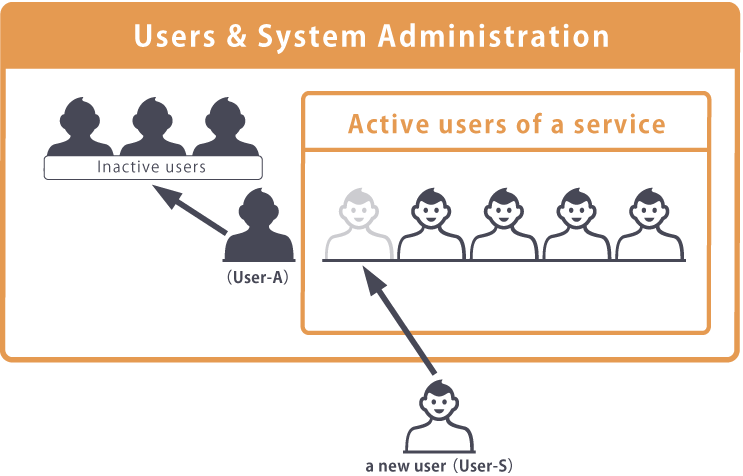
因停用使用者而空出的使用名額的使用範例
停用中的使用者不會計入使用者中。
因此將使用者停用而空出的使用名額,可由其他使用者遞補。
例如,在User-A停職之後,User-S到職時,不須追加合約使用者數即可登錄User-S的帳號。