
查看監控日誌
本文將說明查看未滿6週的監控日誌的步驟。
若要查看6週及更早之前的監控日誌,請參閱以下頁面。
下載6週及更早之前的監控日誌
操作步驟
-
存取Kintone共通管理。
存取Kintone共通管理 -
點選[查看與下載]。
![截圖:框線強調[查看與下載]](https://data.wovn.io/ImageValue/production/681abeaf43ed3d01f5ee6cb0/zh-CHT/bb5cb8f9b9431a74ec62819a235736e3/slash_img_en_common_link_audit_view.png)
-
顯示日誌清單。
-
點選[i]圖示,將顯示日誌詳情。
 關於日誌的詳情,請參閱以下頁面。
監控日誌清單
輸出的項目
以下說明輸出至監控日誌的主要項目。
輸出的內容依使用的服務而異。
[層級]
日誌中將顯示以下其中一種層級。
此層級用於日誌的篩選條件及電子郵件通知的設定。
- [重要]
- [資訊]
[服務]
顯示使用者進行操作的服務名稱。
進行以下操作時,[服務]將顯示為[服務共通部分]。
- 登入或登出
- 變更密碼
- 在帳號設定中的操作
- Kintone共通管理上的操作
[使用者]
顯示進行操作的使用者登入名稱。
進行以下操作時,[使用者]將顯示為[nobody]。
- 自動執行的服務功能
- 嘗試以不存在的使用者登入Kintone
[模組]
輸出功能的名稱、類型、畫面名稱。
[動作]
輸出使用者執行的操作。
執行User API
輸出API的類型與版本名稱。
下例記載「%s」的部分為版本編號。
export user service(API %s/csv)

export user service(API %s/json)
實際輸出範例如下:
export user service(API v1/csv)

export user service(API v1/json)
結果
輸出操作的結果。
- [SUCCESS]
表示操作成功。 - [FAILED]
表示操作失敗。 - [VALIDATION ERROR]
表示輸入值不正確,操作失敗。
[補充]
有時會輸出以下內容:
- 操作的資料和檔案的ID
- 操作後變更的設定值
篩選日誌
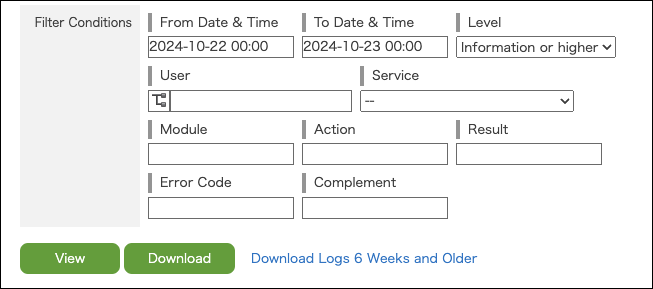
設定篩選條件並點選[查看],即可查看符合條件的日誌。
以使用者進行篩選
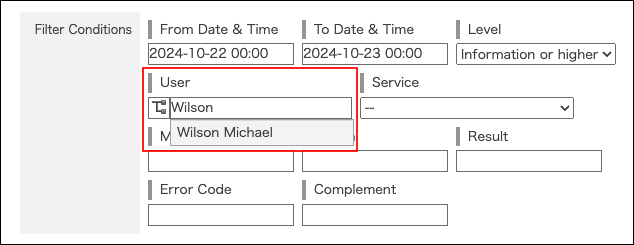
在搜尋欄中輸入使用者的顯示名稱或登入名稱,搜尋目標使用者。
您也可以展開組織結構圖,搜尋目標使用者。
以[模組]或[動作]進行篩選
在篩選條件中指定的[模組]或[動作]的值,請參閱監控日誌清單。
監控日誌清單